
Ilustrasi admin mengetik di komputer (Sumber: cornerstone accounting, Unsplash)
Sebagai sesama pejuang Coretax, mungkin Anda sadar kalau performanya sudah jauh lebih stabil daripada awal 2025 dulu. Terutama dalam pembuatan dokumen yang jadi sumber cuan usaha kita, yaitu Faktur Pajak Keluaran (FPK).
Direktorat Jenderal Pajak (DJP) memang menyediakan dua cara input FPK di Coretax—antara langsung lewat website-nya atau template Excel yang disediakan pajak.go.id. Keduanya punya plus dan minus masing-masing, seperti dalam tabel ini :
|
Perbandingan |
Input di Coretax |
Input di Excel |
|---|---|---|
| Keuntungan |
|
|
| Kelemahan |
|
|
Kalau usaha Anda banyak menjual barang atau menyerahkan jasa, lebih baik Anda input massal saja lewat Excel. Panduan lengkapnya—mulai dari input Excel, convert ke XML, impor ke Coretax, hingga proses unggah (upload) FPK—akan dijelaskan di artikel ini.
Untuk cara input FPK langsung di Coretax, baca juga Cara Lengkap Membuat Faktur Pajak Keluaran di Coretax
#1: Cara unduh (download) template Excel FPK Coretax
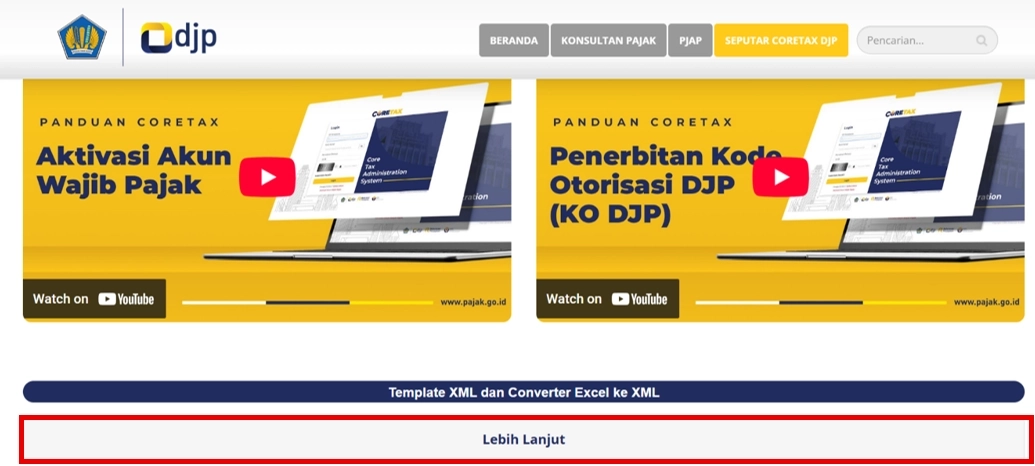
Pertama, Anda harus download template Excel yang tersedia di pajak.go.id → menu Coretax DJP → Pembaruan Sistem Inti Administrasi Perpajakan (PSIAP) [Coretax]. Lalu geser halamannya sampai Anda menemukan tombol Template XML dan Converter Excel ke XML. Klik tombol Lebih Lanjut seperti gambar berikut ini :
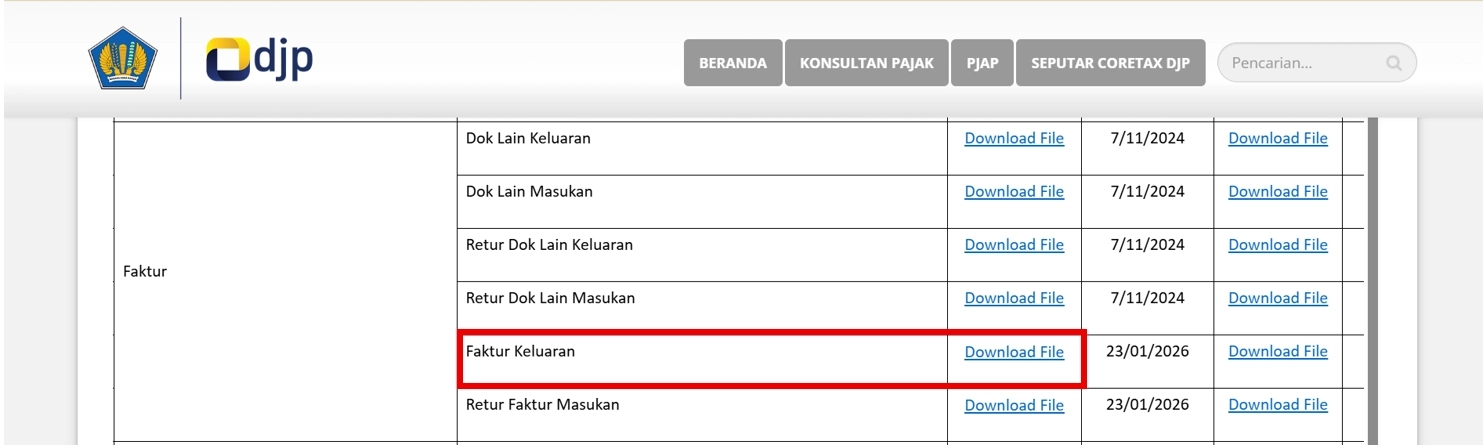
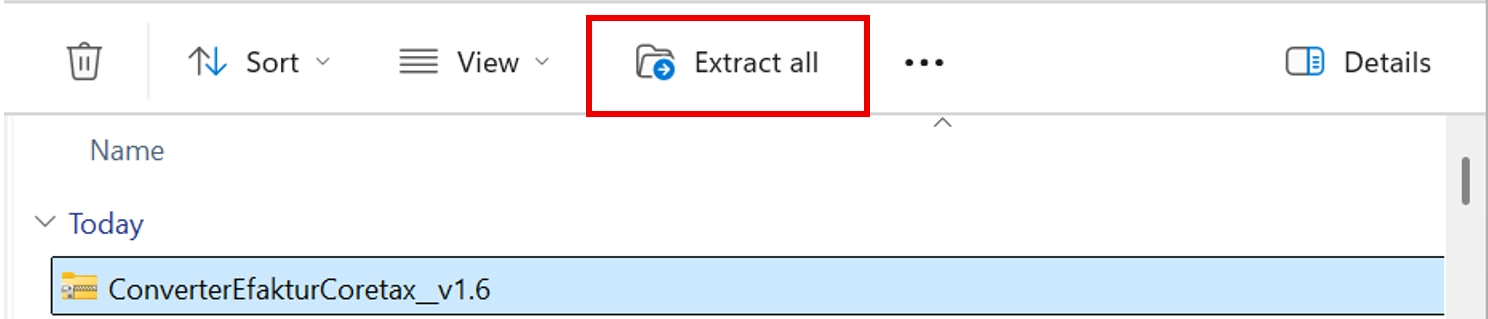
Untuk template FPK, cari bagian Faktur di daftar template → Faktur Keluaran. Download template seperti gambar di bawah ini, lalu Extract All :
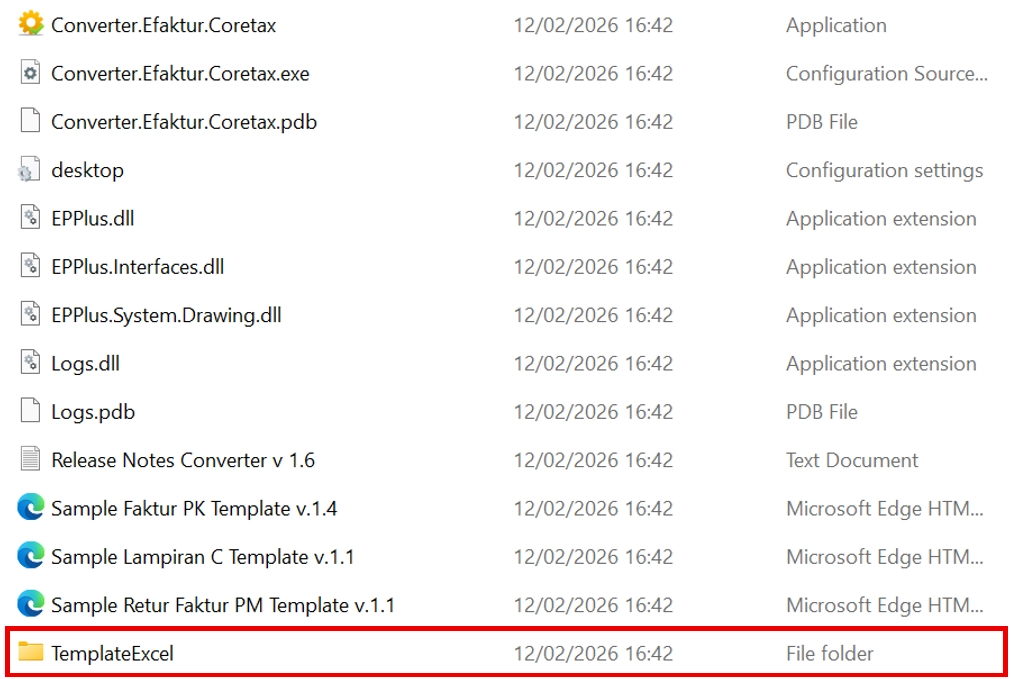
Pilih folder TemplateExcel → file Sample Faktur PK Template v.1.6.1, versi template FPK yang terbaru hingga artikel ini terbit :
Anda juga bisa download template Excel FPK yang sudah dirapikan IndoTaxNav di akhir artikel ini.
Template Excel ini lebih mudah digunakan untuk FPK kode 04. Kolom yang tidak perlu diisi sudah diwarnai abu-abu, tapi sesuaikan dengan transaksi Anda juga ya!
#2: Cara input template Excel FPK Coretax
Template Excel FPK terdiri dari dua halaman utama, yaitu Faktur dan Detail Faktur. Halaman lain, seperti REF-General, REF-KetTambahan, dan seterusnya berisi referensi kode dari DJP yang mungkin Anda perlukan saat mengisi Excel.
Halaman Faktur berisi identitas penjual dan pembeli, sedangkan Detail Faktur berisi informasi barang atau jasa yang diserahkan dalam transaksi itu. Nanti Anda harus pindah-pindah antara dua halaman itu tiap kali Anda tambah transaksi baru.
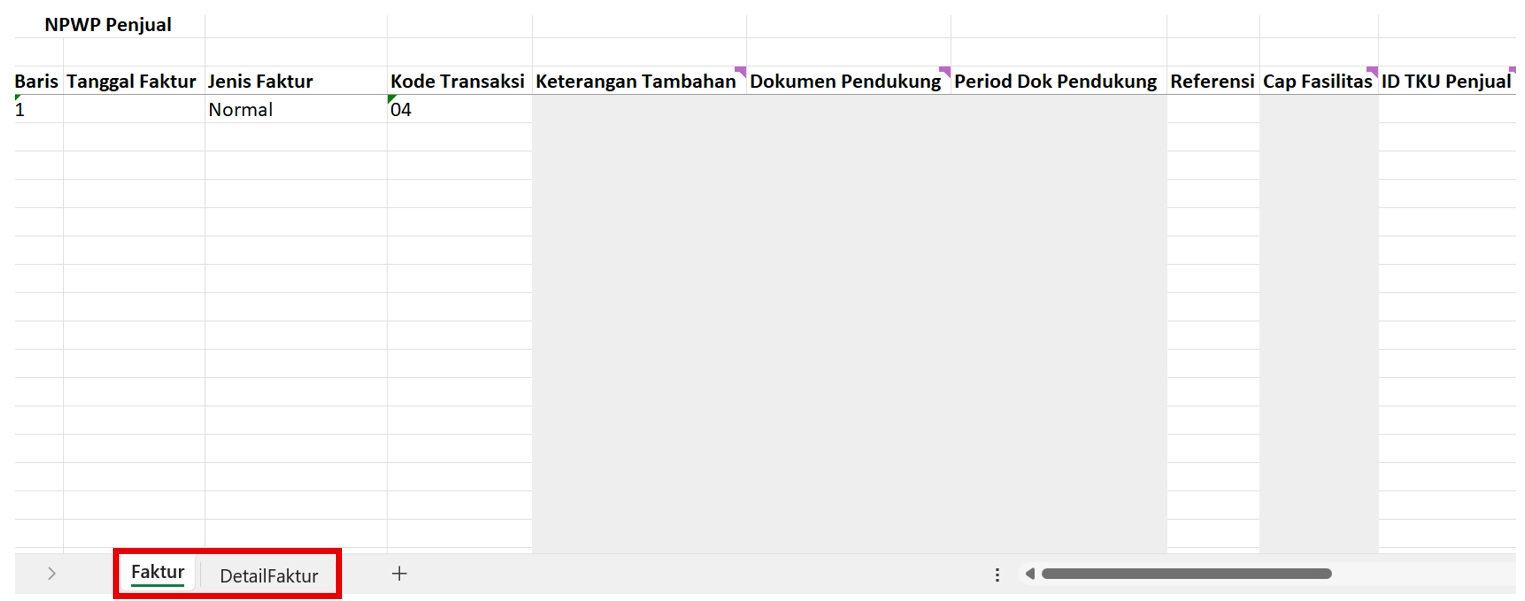
Template Excel FPK diisi ke samping. Cara bacanya begini :
- Baris 1 di halaman Faktur adalah transaksi pertama.
- Baris 1 di halaman Detail Faktur akan terhubung dengan Baris 1 di halaman Faktur. Kalau barang atau jasa dalam transaksi itu ada tiga, artinya Anda input 1 dalam tiga baris.
- Ganti nomor baris di halaman Faktur dan Detail Faktur artinya transaksi baru.
Pertama, kita bahas cara input halaman Faktur dulu. Penjelasannya bisa Anda lihat di tabel ini :
|
Nama Kolom |
Cara Pengisian |
|---|---|
|
NPWP Penjual |
|
|
Baris |
Isi urut mulai dari angka 1. Tidak boleh dobel dan tidak boleh dirumus atau copy-paste, harus ketik manual. |
|
Tanggal Faktur |
Isi sesuai tanggal transaksi dengan format DD-MM-YYYY. Misalnya 1 Agustus 2026 ditulis 01-08-2026. |
|
Jenis Faktur |
Isi Normal karena FPK Pembetulan tidak bisa diinput lewat Excel. |
|
Kode Transaksi |
Pilih salah satu kode transaksi sesuai halaman REF-General. Ini beberapa kode yang relatif umum :
|
|
Keterangan Tambahan |
Khusus Kode Transaksi 07 atau 08, isi dengan Kode Fasilitas sesuai halaman REF-KetTambahan. |
|
Dokumen Pendukung |
Khusus Kode Transaksi 07 atau 08, isi dengan nomor dokumen. Misalnya Nomor Aju dokumen Bea Cukai untuk Kode Transaksi 07. |
|
Period Dok Pendukung |
Khusus Kode Transaksi 07 atau 08, isi dengan dua digit bulan dan empat digit tahun Dokumen Pendukung. Misalnya Agustus 2026 ditulis 082026. |
|
Referensi |
Isi bebas sesuai kebutuhan, seperti nomor dokumen yang terkait (Order Pembelian, Surat Jalan, atau Dokumen Tagihan). |
|
Cap Fasilitas |
Khusus Kode Transaksi 07 atau 08, isi dengan Cap Fasilitas yang sama dengan Keterangan Tambahan. Cek halaman REF-CapFasilitas. |
|
ID TKU Penjual |
Isi dengan Nomor Induk Tempat Kegiatan Usaha (NITKU) Anda yang sedang melakukan transaksi. Biasanya tambah enam digit dari kolom NPWP Penjual. |
|
NPWP / NIK Pembeli |
|
|
Jenis ID Pembeli |
Pilih salah satu opsi ini :
|
|
Negara Pembeli |
Isi dengan tiga digit kode negara pembeli sesuai halaman REF-KodeNegara. Misalnya IDN untuk Indonesia. |
|
Nomor Dokumen Pembeli |
Khusus yang Jenis ID Pembelinya antara NIK, Passport, dan Other. Isi dengan nomor dokumen mereka. Misalnya 16 digit NIK untuk pembeli Non-PKP. |
|
Nama Pembeli |
Isi dengan nama pembeli. Catatan khusus pembeli PKP: waktu diimpor ke Coretax, nama pembeli akan otomatis berubah sesuai data Wajib Pajak (WP) yang terdaftar di Coretax. |
|
Alamat Pembeli |
Isi dengan alamat pembeli. Catatan khusus pembeli PKP: Waktu diimpor ke Coretax, alamat pembeli akan otomatis berubah sesuai data WP yang terdaftar di Coretax. |
|
Email Pembeli |
Isi dengan email pembeli. Tidak wajib diisi, boleh dikosongi. |
|
ID TKU Pembeli |
Isi dengan NITKU pembeli yang sedang melakukan transaksi. Biasanya tambah enam digit dari kolom NPWP / NIK Pembeli. |
Begitu Anda selesai mengisi Baris 1 di halaman Faktur, Anda bisa pindah ke halaman Detail Faktur untuk melengkapi detail barang atau jasa yang Anda serahkan. Tampilannya seperti gambar di bawah ini :
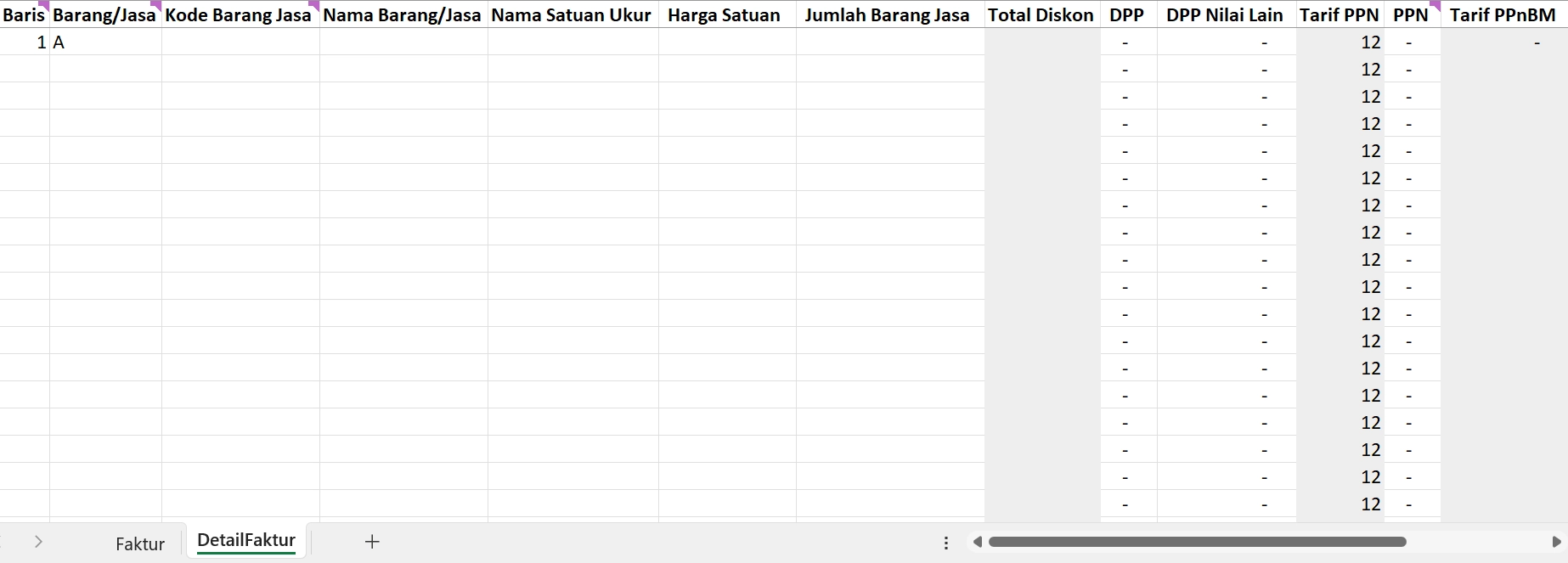
Tabel berikut merangkum cara mengisi halaman Detail Faktur :
| Nama Kolom | Cara Pengisian |
|---|---|
|
Baris |
Isi urut mulai dari angka 1, sesuai nomor Baris di halaman Faktur yang sedang diinput. Boleh dobel kalau dalam satu transaksi ada beberapa barang atau jasa. Tidak boleh dirumus atau copy-paste, harus ketik manual. |
|
Barang/Jasa |
Isi A untuk barang atau B untuk jasa. |
|
Kode Barang Jasa |
Isi dengan enam digit kode sesuai HS Code Bea Cukai, atau halaman BrgJasa Ref. Kalau tidak ada HS Code yang cocok, boleh diisi 000000. |
|
Nama Barang/Jasa |
Isi sesuai nama barang atau jasa yang Anda serahkan. |
|
Nama Satuan Ukur |
Isi dengan enam digit kode sesuai halaman REF-General. Misalnya UM.0003 untuk kilogram. |
|
Harga Satuan |
Isi dengan harga jual barang atau jasa. Maksimal dua angka di belakang koma. |
|
Jumlah Barang Jasa |
Isi dengan jumlah barang atau jasa yang Anda serahkan. Maksimal dua angka di belakang koma. |
|
Total Diskon |
Isi dengan diskon transaksi (kalau ada). |
|
DPP |
Isi dengan rumus Harga Satuan x Jumlah Barang Jasa. Hasil di atas ,50 akan dibulatkan Coretax ke atas. Misalnya 100,51 jadi 101. Sedangkan 100,50 akan jadi 100. |
|
DPP Nilai Lain |
Isi dengan rumus DPP x 11 / 12 kalau FPK Anda menggunakan kode 04. |
|
Tarif PPN |
Pasti 12% karena ikut aturan terbaru. |
|
PPN |
Isi dengan rumus DPP Nilai Lain x Tarif PPN. |
|
Tarif PPnBM |
Isi dengan tarif PPnBM (kalau ada). |
|
PPnBM |
Isi dengan rumus DPP x Tarif PPnBM. |
Begitu Anda selesai mengisi Baris 1, Anda bisa lanjut ke Baris 2 dan seterusnya. Kalau Anda sudah selesai input semua transaksi, tambahkan END setelah baris terakhir—baik di halaman Faktur maupun Detail Faktur—seperti contoh di bawah ini :
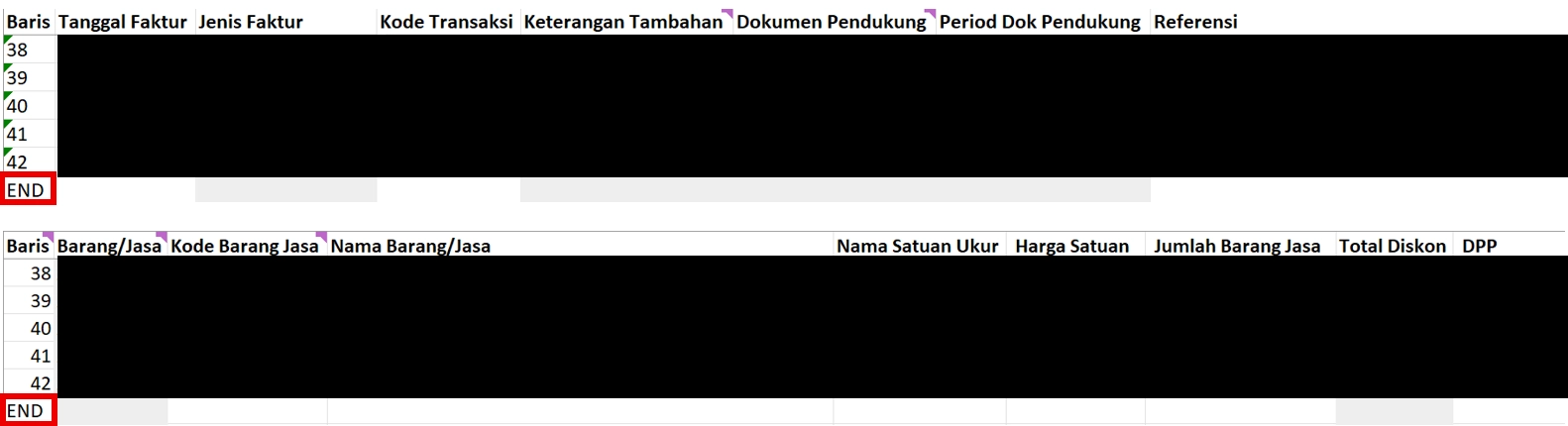
Kalau file Excel Anda sudah lengkap dan benar, waktunya kita ubah ke format XML supaya bisa diimpor oleh Coretax. Tapi sebelum convert, jangan lupa simpan dulu file Excel Anda ya!
Selain FPK, Anda juga bisa input Retur Pajak Masukan di template Excel DJP lho. Selengkapnya baca juga Begini Cara Impor Retur PPN Masukan dari Excel ke Coretax
#3: Cara convert Excel FPK ke XML
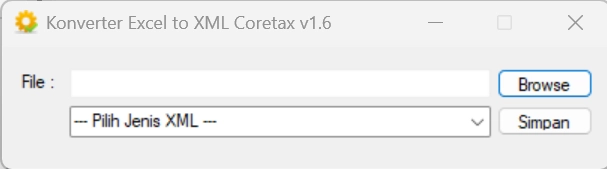
Converter file Excel FPK ke XML sudah termasuk dalam folder yang Anda download di langkah #1. Nama file-nya Converter.Efaktur.Coretax seperti gambar di bawah ini :
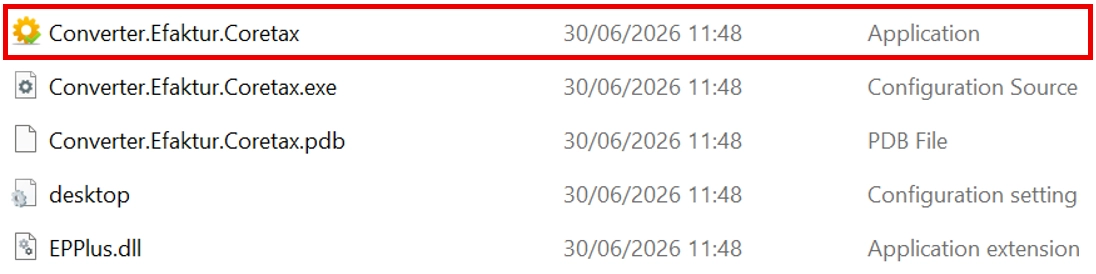
Begitu Anda klik, tampilannya akan seperti di bawah ini. Klik Browse untuk cari file Excel FPK yang akan di-convert. Lalu di bagian Pilih Jenis XML, pilih opsi Faktur Pajak Keluaran dan Simpan.
File XML yang sukses terbentuk akan berwarna biru-hijau seperti ini :

#4: Cara impor XML FPK ke Coretax
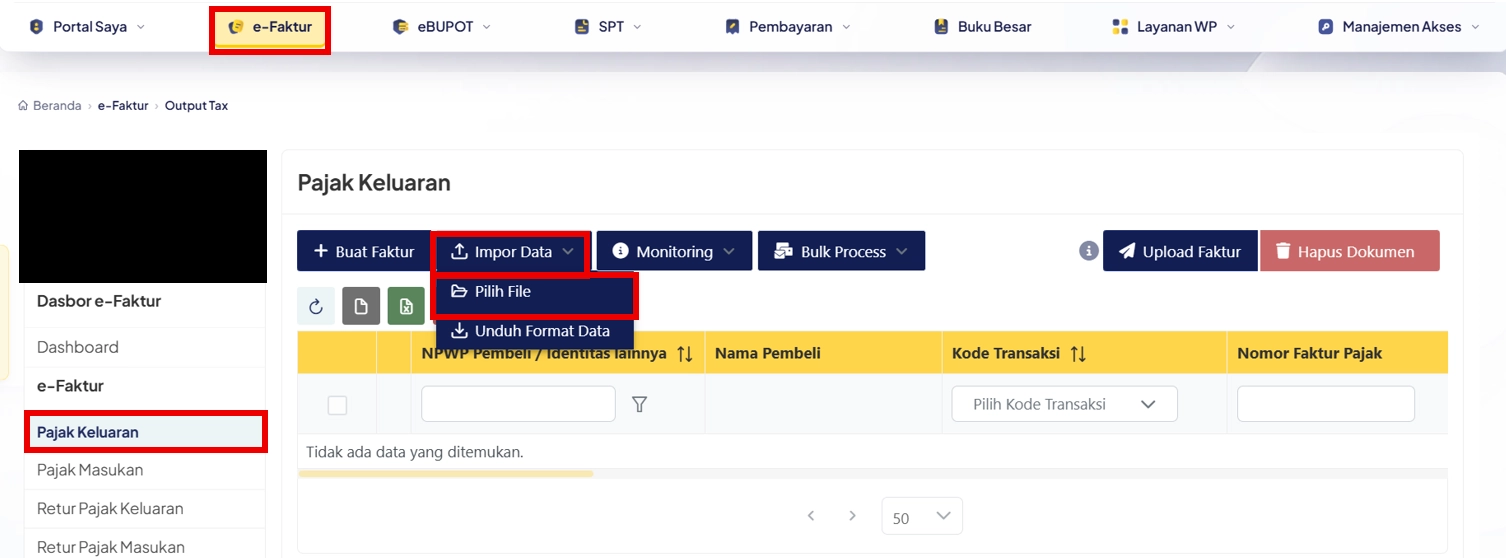
File XML yang sudah terbentuk harus Anda masukkan ke Coretax supaya bisa Anda upload jadi FPK. Untuk itu, masuk ke menu e-Faktur → Pajak Keluaran → tombol Impor Data → Pilih File seperti gambar di bawah ini. Pilih file XML yang mau Anda upload, bukan Excelnya ya!
Setelah Anda impor file XML FPK, tunggu beberapa saat untuk Coretax memvalidasi hasil inputan Anda. Nanti Anda bisa cek status berhasil-tidaknya serta jumlah FPK yang berhasil terbentuk dari tombol Monitoring → XML.
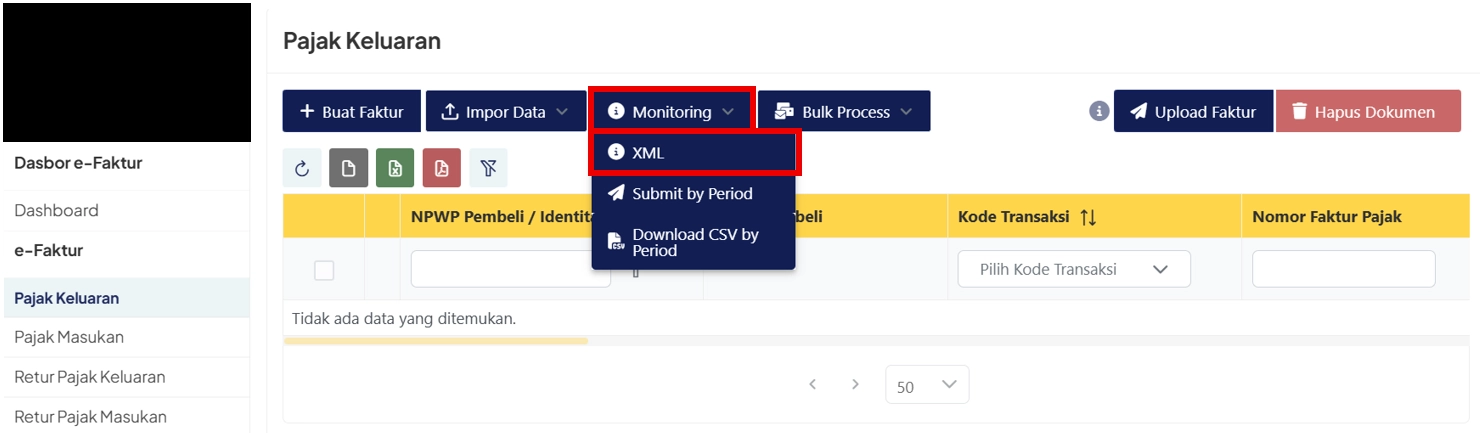
Kalau statusnya … invoices sucessfully create, artinya impor Anda sukses. Refresh tabel atau Coretax Anda. Sekarang dokumen FPK Anda sudah siap di-upload!
Tapi kalau statusnya … fail(s) validation, artinya ada format data atau isian yang salah. Misalnya typo NIK atau NPWP sehingga Coretax tidak menemukan WP yang dimaksud. Walaupun cuma satu isian yang bermasalah, semua transaksi dalam file itu jadi tidak bisa diimpor Coretax. Jadi Anda harus ulangi prosesnya dari #2 ke #4.
#5: Cara upload FPK di Coretax
Kalau FPK berhasil terbentuk dan jumlahnya sudah sejumlah angka Baris di file Excel Anda—misalnya, Excel Anda sampai Baris 42 dan Coretax berhasil impor 42 FPK—Anda sudah bisa upload FPK. Klik tombol Upload Faktur dan ketik passphrase atau kode tanda tangan Coretax Anda.
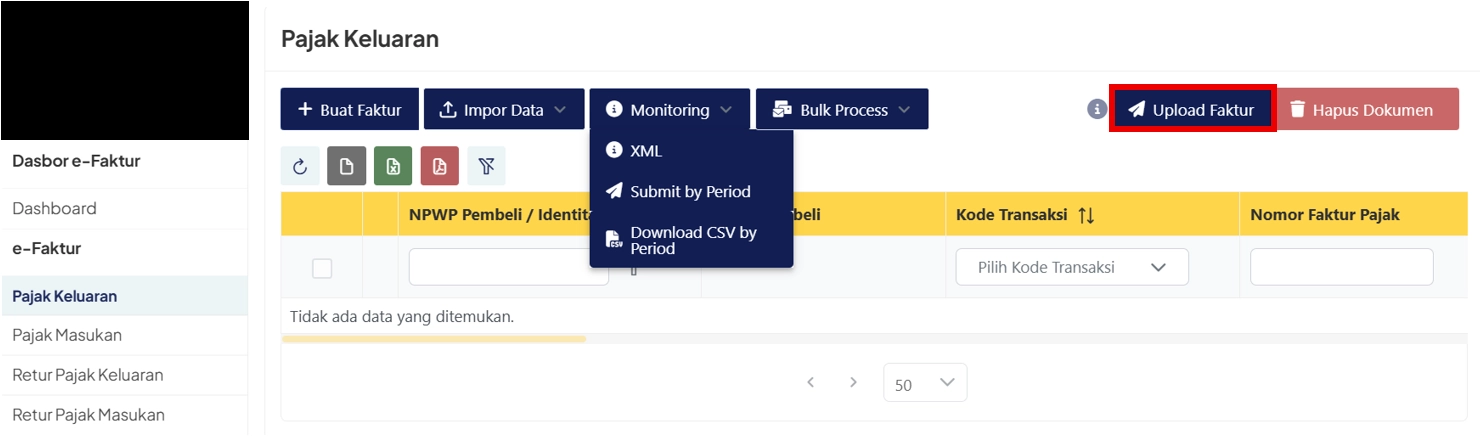
FPK yang berhasil Anda upload akan berubah status dari Created ke Approved. Nomor Faktur Pajaknya juga akan otomatis diberikan oleh Coretax. Sekarang FPK bisa Anda download dalam bentuk PDF.
Akhir Kata
Semoga artikel ini dan template Excel FPK versi IndoTaxNav memperlancar proses pembuatan FPK Anda ya, sesama pejuang Coretax! Walaupun prosesnya lebih panjang daripada langsung input di Coretax, input FPK di Excel memang lebih ‘main aman’. Kalau server Coretax down, Anda masih bisa input data—sisa proses impor dan upload-nya saja yang tertunda.
Kalau ada masalah saat Anda input, upload, atau download FPK di Coretax, baca cara atasinya di Ini Solusi Error saat Buat, Unggah, atau Unduh Faktur Pajak Keluaran di Coretax
Kalau Anda mempunyai pertanyaan, Anda bisa isi form ini di halaman utama IndoTaxNav. Kami akan berusaha membalas ‘segercep’ mungkin ya!
Anda juga bisa menghubungi :
- Account Representative (AR) dari Kantor Pelayanan Pajak (KPP) tempat Anda terdaftar,
- Konsultan pajak Anda,
- Layanan informasi melalui website resmi pajak.go.id, atau
- Kring Pajak di 1500200.
Jangan lupa cek artikel IndoTaxNav selanjutnya untuk tips dan info perpajakan lainnya!



















































.jpg&w=3840&q=75)