
Ilustrasi pria sedang fokus bekerja di tempat umum (Sumber: Ono Kosuki, Pexels)
Apakah Anda pernah lapor Surat Pemberitahuan (SPT) Tahunan Orang Pribadi (OP) sebelumnya?
Kalau ya, mungkin Anda ingat pernah mengisi lampiran Daftar Harta. Di sini, Anda harus melaporkan semua harta atas nama Anda, seperti tabungan, investasi, atau kendaraan bermotor.
Bukan untuk flexing ya—ini malah supaya Direktorat Jenderal Pajak (DJP) bisa stalking apakah kehidupan finansial Anda wajar atau tidak.
Nah, mendekati waktu lapor SPT Tahunan 2025, data Anda dari SPT Tahunan 2024 sudah dipindahkan ke website Coretax. Memang membantu sih, tapi sekarang ada lebih banyak isian yang harus Anda lengkapi.
Tabel harta juga dipecah menjadi enam, yaitu :
| Kategori Harta | Contoh |
|---|---|
| Kas dan Setara Kas | Tabungan, uang tunai dan elektronik, deposito |
| Piutang | Piutang yang belum dibayar orang lain |
| Investasi | Surat berharga, saham, asuransi |
| Harta Bergerak | Kendaraan |
| Harta Tak Bergerak | Tanah dan bangunan |
| Harta Lainnya | Jenis harta selain di atas |
Di DJP Online dulu, Anda harus menambahkan harta satu-satu. Jadi kalau ada sepuluh jenis harta, Anda harus menginputnya sepuluh kali.
Di Coretax sekarang, Anda bisa menambahkan semuanya langsung lewat template Excel dan Extensive Markup Language (XML) yang disediakan DJP.
Selain itu, proses input Anda di Excel pasti lebih tenang daripada langsung di website DJP. Tidak perlu input ulang kalau koneksi hilang dan bisa Anda cek berapapun lamanya.
Untuk impor data, Anda harus membuka halaman induk SPT Anda dan cari Lampiran 1 (L-1) di bawah ini :
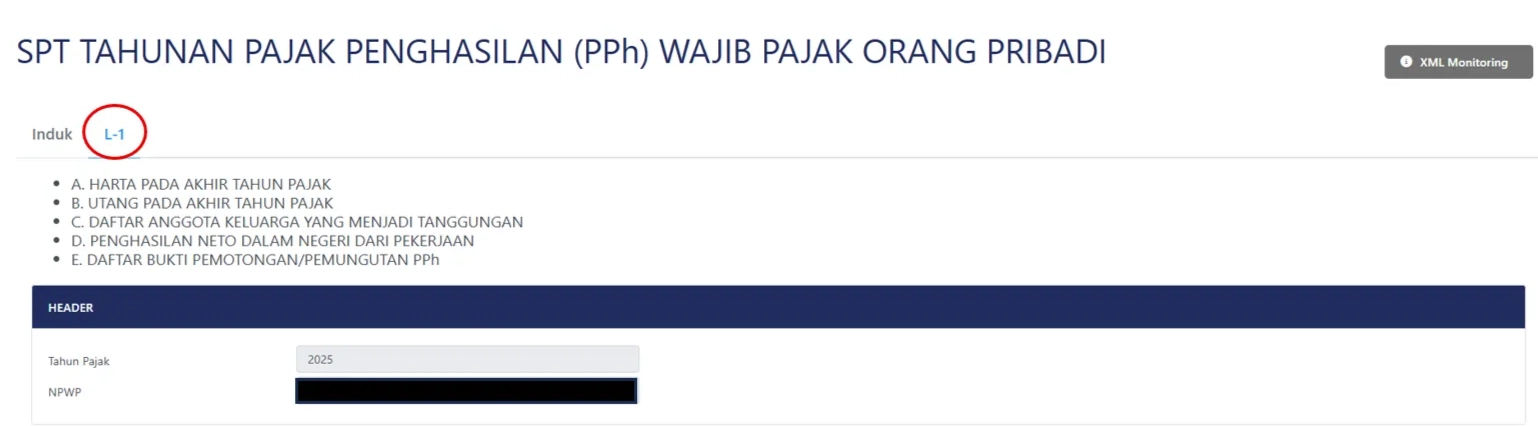
Yuk kita bahas cara impornya ke Coretax! Tapi sebelumnya, ada beberapa hal penting untuk Anda pahami :
- Kita akan membahas lima jenis harta saja—jadi kecuali Harta Lainnya
- Semua kolom di Excel harus diisi kecuali Keterangan terkait PPS
- Kalau impor Anda gagal—walaupun gara-gara satu data saja—Anda tetap harus mengulang prosesnya dari awal, yaitu revisi Excel, ubah jadi XML, dan impor ulang di Coretax
Begitu sampai di akhir artikel, jangan lupa sekalian unduh template Excel dari DJP ya!
#1: Cara Impor Harta Kas dan Setara Kas
Berikut adalah tampilan Excel untuk Kas dan Setara Kas :

Sebenarnya Excel tersebut juga menyediakan petunjuk pengisian untuk setiap kolom. Untuk memudahkan Anda, ini rangkuman petunjuknya :
| Nama Kolom | Keterangan |
|---|---|
| NPWP | Isi dengan Nomor Induk Kependudukan (NIK) Anda |
| Tahun Pajak | Isi dengan tahun SPT Anda |
| Kode | Isi dengan 0101 untuk Uang Tunai, 0102 untuk Tabungan, dst. |
| Nomor Akun | Isi dengan nomor rekening (kalau tidak relevan bisa -) |
| Atas Nama | Isi dengan nama pemilik kas dan setara kas |
|
Nama Bank / Institusi |
Isi dengan nama bank / institusi |
| Lokasi Harta | Isi dengan negara penempatan kas dan setara kas Anda |
| Tahun Perolehan | Isi dengan tahun perolehan kas dan setara kas Anda |
| Saldo |
Isi dengan jumlah kas dan setara kas tanggal 31 Desember di tahun SPT Anda |
| Keterangan |
Hanya diisi kalau harta Anda bagian dari Program Pengungkapan Sukarela (PPS) |
Begitu Anda selesai mengisi semua kas dan setara kas yang ingin Anda laporkan, Anda harus mengubah file Excel tersebut menjadi XML supaya bisa diimpor ke Coretax.
Cari menu Developer, fitur Export, dan simpan file XML Anda.
Kalau Anda tidak menemukan menu Developer di Excel Anda, klik kanan di salah satu menu, Customize Ribbons, lalu centang Developer.
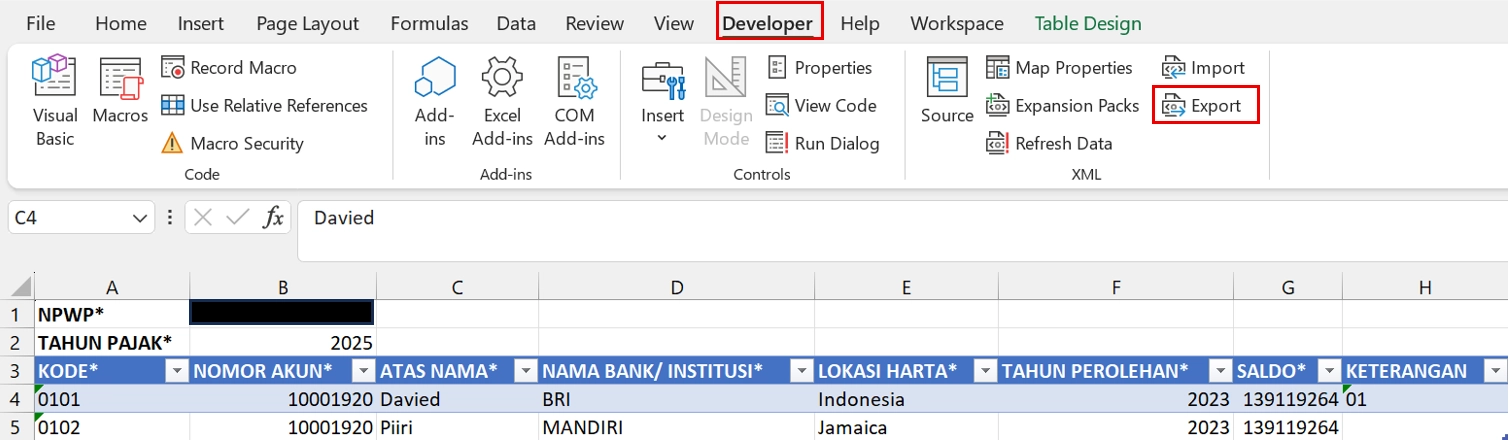
Begitu file XML sudah jadi, Anda bisa mengimpornya di tabel yang sesuai dengan cara :
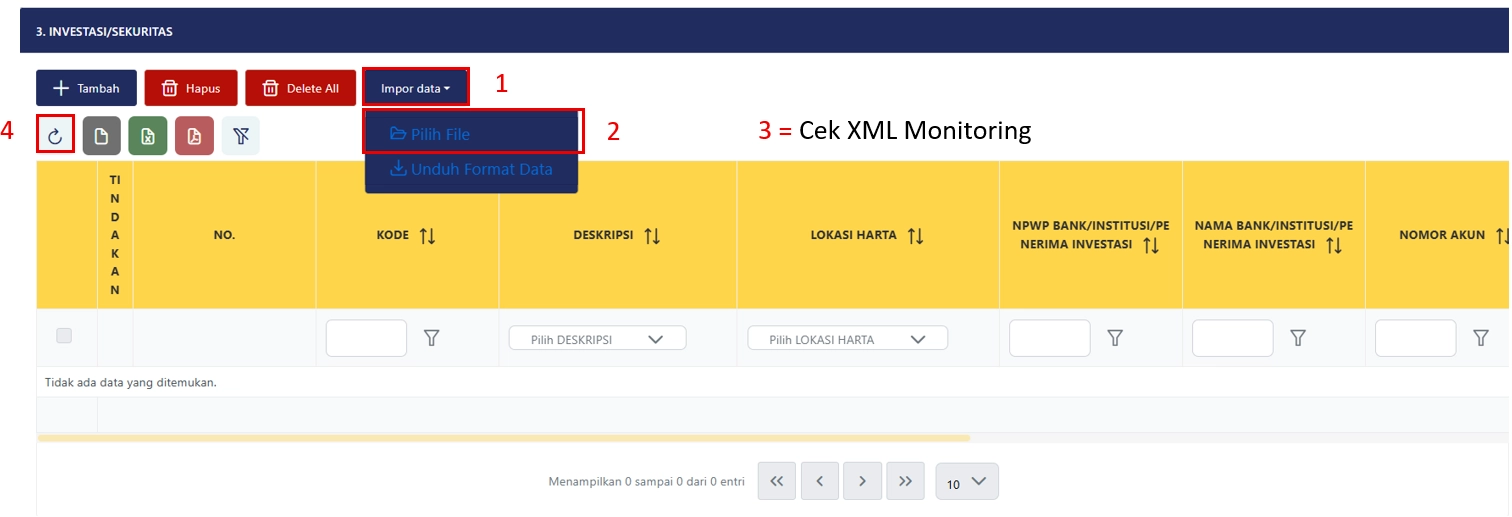
- Klik tombol Impor Data
- Pilih file XML Anda
- Cek tombol XML Monitoring di pucuk atas halaman, pastikan impor Anda sukses
- Klik tombol Refresh
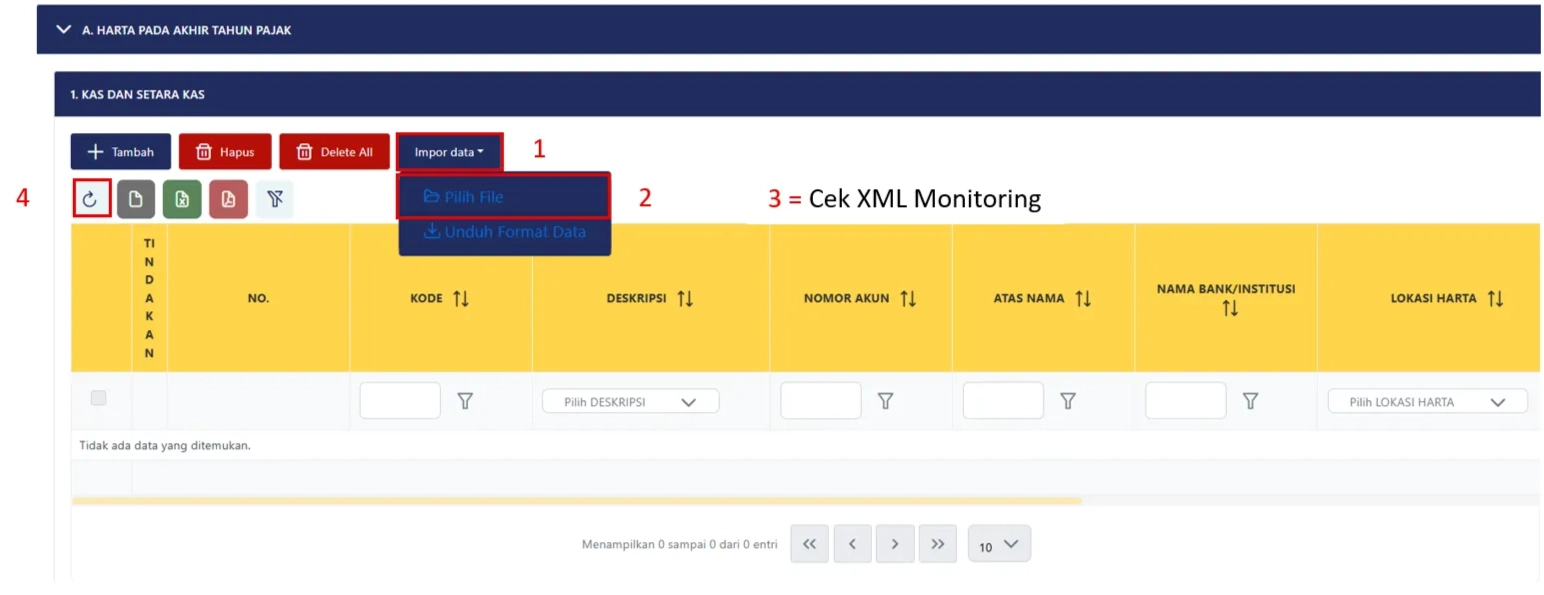

Pastikan semua isian dari Excel Anda sudah terpindah dengan benar di Coretax ya! Jangan sampai impor di tabel yang salah, ada harta yang tidak masuk, atau jumlahnya tidak cocok dengan Excel.
#2: Cara Impor Harta Piutang
Berikut adalah tampilan Excel untuk Piutang :

Kemudian berikut adalah petunjuk pengisiannya :
| Nama Kolom | Keterangan |
|---|---|
| NPWP | Isi dengan NIK Anda |
| Tahun Pajak | Isi dengan tahun SPT Anda |
| Kode Harta |
Isi dengan 0201 untuk Piutang Usaha, 0202 untuk Piutang Afiliasi, atau 0209 untuk Piutang Lainnya |
| Negara Lokasi | Isi dengan negara asal piutang Anda |
| Nomor Identitas |
Isi dengan nomor identitas debitur, seperti NIK untuk individu dan Nomor Pokok Wajib Pajak (NPWP) untuk badan |
|
Nama Penerima Piutang |
Isi dengan nama debitur |
| Nilai Piutang | Isi dengan jumlah awal piutang |
| Tahun | Isi dengan tahun Anda memberikan piutang |
| Saldo Piutang | Isi dengan jumlah piutang tanggal 31 Desember di tahun SPT Anda |
| Keterangan | Hanya diisi kalau harta Anda bagian dari PPS |
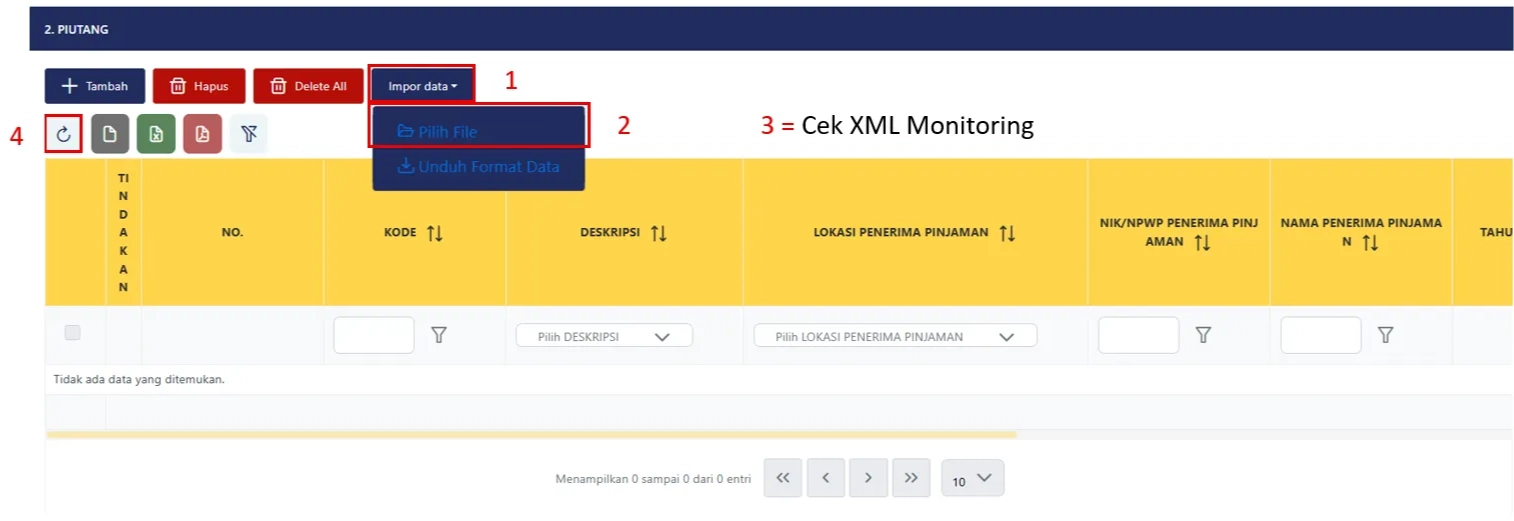
Setelah Anda melengkapi Excel tersebut, Anda bisa mengubahnya menjadi XML sesuai cara di #1 untuk Kas dan Setara Kas.
Cara impornya pun sama persis, hanya tampilan tabelnya yang berbeda seperti di bawah ini :
#3: Cara Impor Harta Investasi
Berikut ini adalah tampilan Excel untuk Investasi :

Dan berikut ini petunjuk pengisiannya :
| Nama Kolom | Keterangan |
|---|---|
| NPWP | Isi dengan NIK Anda |
| Tahun Pajak | Isi dengan tahun SPT Anda |
| Kode |
Isi dengan 0301 untuk Saham yang Dibeli untuk Dijual Kembali, 0302 untuk Saham Non-Bursa, dst. |
| Lokasi Harta | Isi dengan negara penempatan investasi Anda |
| Nomor Identitas |
Isi dengan nomor identitas penerima investasi Anda, yaitu NIK untuk individu atau NPWP untuk badan |
|
Nama Bank/Institusi/Penerima Investasi |
Isi dengan nama penerima investasi Anda |
| Bukti Kepemilikan/Nomor Akun | Isi dengan nomor rekening (kalau tidak relevan bisa -) |
| Biaya Perolehan | Isi dengan jumlah awal investasi Anda |
| Tahun Perolehan | Isi dengan tahun awal investasi Anda |
| Nilai Saat Ini |
Isi dengan jumlah investasi tanggal 31 Desember di tahun SPT Anda |
| Keterangan | Hanya diisi kalau harta Anda bagian dari PPS |
Selesai menginput Excel ini, jangan lupa untuk menjadikannya XML dan mengimpornya ke Coretax sesuai panduan di #1 ya!
Supaya Anda tidak impor di tabel yang salah, berikut adalah tampilan tabel Investasi :
#4: Cara Impor Harta Bergerak
Berikut adalah tampilan Excel untuk Harta Bergerak :
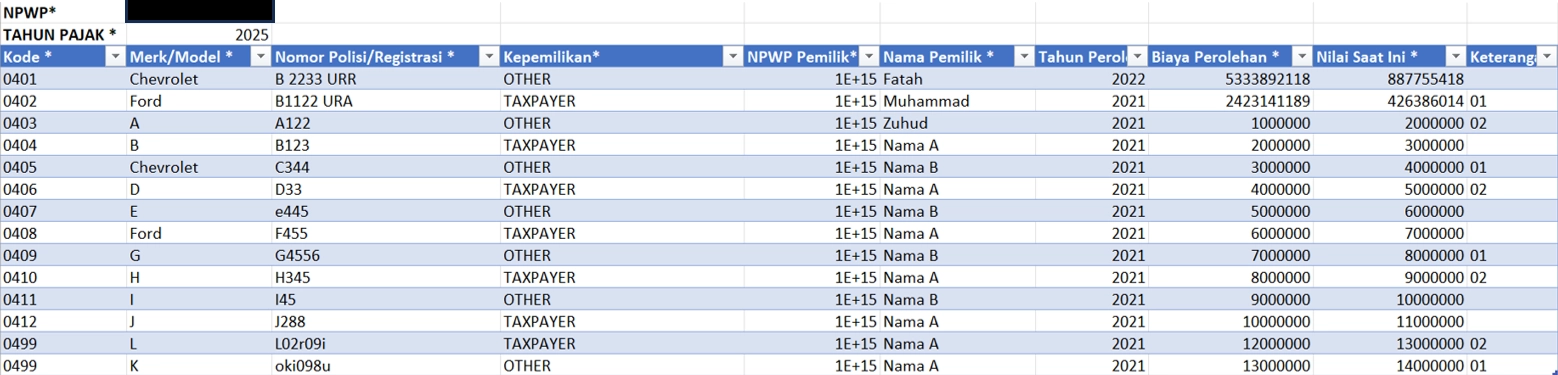
Dan berikut adalah rangkuman cara pengisiannya :
| Nama Kolom | Keterangan |
|---|---|
| NPWP | Isi dengan NIK Anda |
| Tahun Pajak | Isi dengan tahun SPT Anda |
| Kode |
Isi dengan 0401 untuk Sepeda, 0402 untuk Sepeda Motor, 0403 untuk Mobil Penumpang, dst. |
| Merk/Model | Isi dengan merk dan model kendaraan Anda |
|
Nomor Polisi/Registrasi |
Isi dengan nomor polisi kendaraan Anda |
| Kepemilikan |
Isi dengan Taxpayer untuk kepemilikan atas nama Anda atau Other untuk orang lain |
| NPWP Pemilik |
Isi dengan nomor identitas pemilik kendaraan, antara NIK untuk individu atau NPWP untuk badan |
| Nama Pemilik | Isi dengan nama pemilik kendaraan |
| Tahun Perolehan | Isi dengan tahun Anda memperoleh kendaraan |
| Biaya Perolehan | Isi dengan jumlah awal kendaraan Anda |
| Nilai Saat Ini |
Isi dengan jumlah kendaraan tanggal 31 Desember di tahun SPT Anda |
| Keterangan | Hanya diisi kalau harta Anda bagian dari PPS |
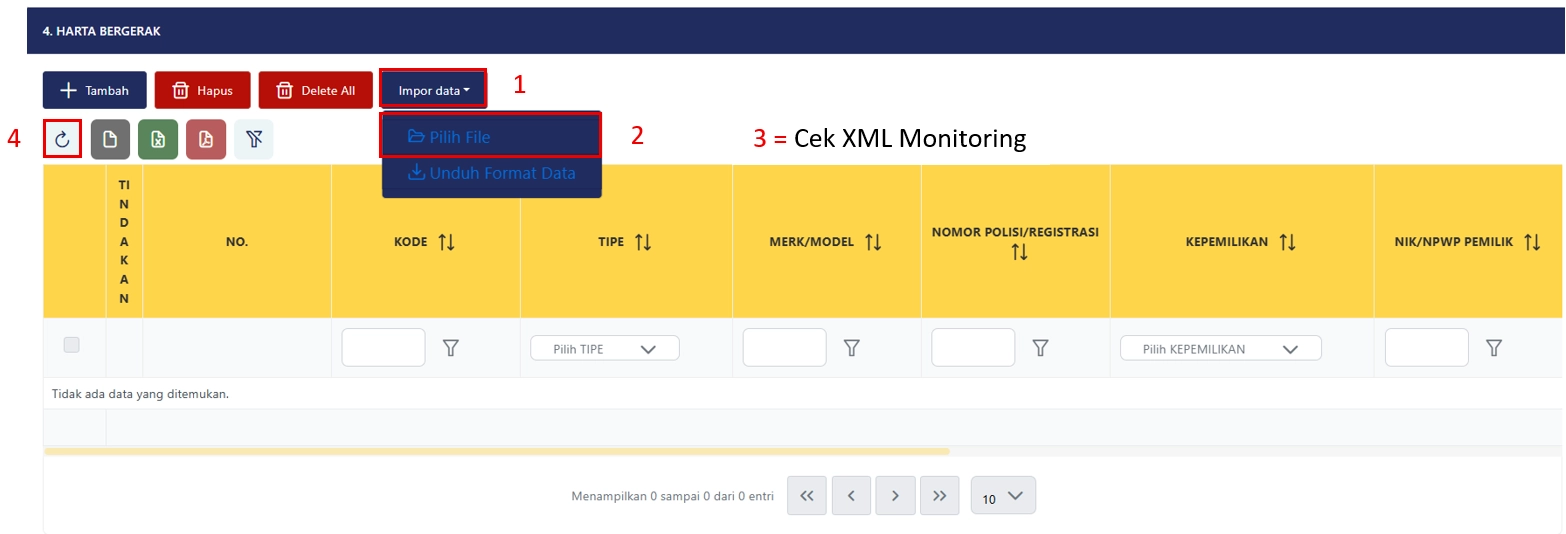
Sama dengan penjelasan sebelumnya di #1, Anda hanya perlu mengubah file Excel ini menjadi XML dan mengimpornya ke tabel yang benar, seperti di bawah ini :
#5: Cara Impor Harta Tidak Bergerak
Berikut adalah tampilan Excel untuk Harta Tidak Bergerak :

Dan berikut adalah cara pengisiannya :
| Nama Kolom | Keterangan |
|---|---|
| NPWP | Isi dengan NIK Anda |
| Tahun Pajak | Isi dengan tahun SPT Anda |
| Kode |
Isi dengan 0501 untuk Tanah Kosong, 0502 untuk Tanah/Bangunan Tempat Tinggal, dst. |
| Lokasi Harta | Isi dengan tempat tanah atau bangunan Anda |
|
Ukuran Properti - Tanah |
Isi dengan ukuran tanah Anda (kalau tidak relevan bisa -) |
|
Ukuran Properti - Bangunan |
Isi dengan ukuran bangunan Anda (kalau tidak relevan bisa -) |
| Sumber Kepemilikan |
Isi dengan Debt untuk Utang, Gift untuk Hadiah, Grant untuk Hibah, dst. |
| Nomor Sertifikat | Isi dengan nomor sertifikat tanah atau bangunan Anda |
| Tahun Perolehan | Isi dengan tahun Anda memperoleh tanah atau bangunan |
| Biaya Perolehan | Isi dengan jumlah awal tanah atau bangunan Anda |
| Nilai Saat Ini |
Isi dengan jumlah tanah atau bangunan tanggal 31 Desember di tahun SPT Anda |
| Keterangan | Hanya diisi kalau harta Anda bagian dari PPS |
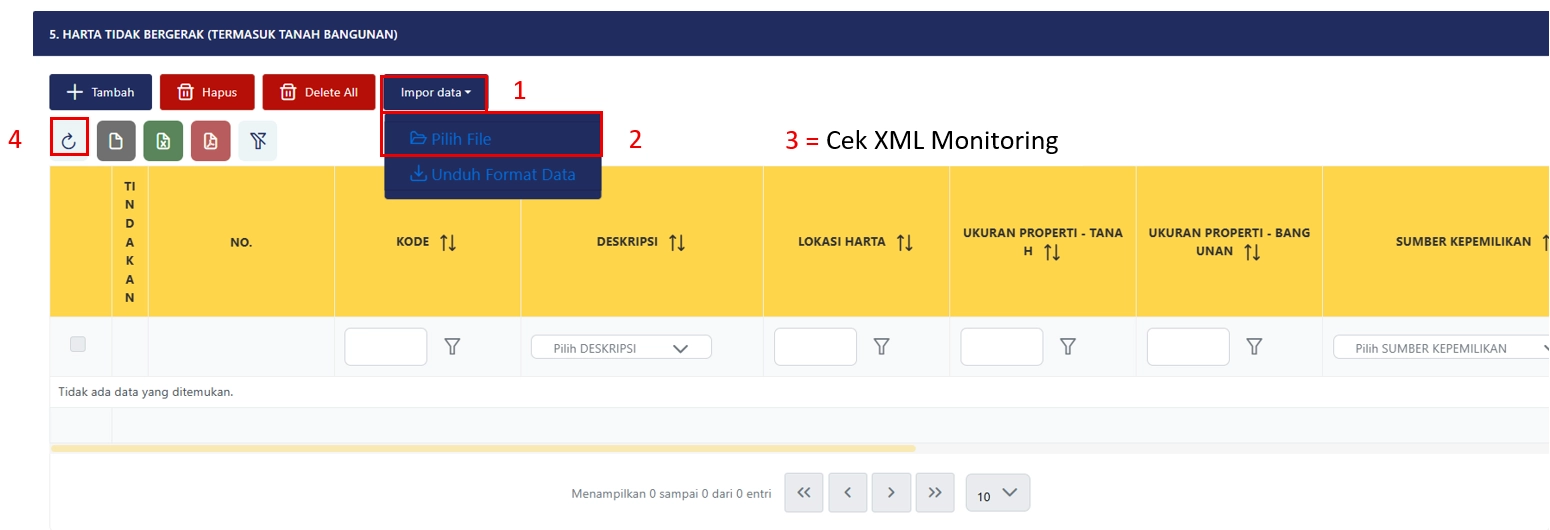
Kalau sudah, langkah-langkah berikutnya sama seperti #1 ya!
Kalau ingin Anda cocokkan tampilannya, berikut ini adalah tabel Harta Tidak Bergerak :
Akhir Kata
Bagaimana—berapa jenis harta yang akhirnya Anda impor ke Coretax? Semoga semuanya berhasil ya!
Kalaupun ada error atau tolakan di XML Monitoring, biasanya gara-gara ada kolom yang tidak Anda isi, formatnya tidak sesuai permintaan, atau Coretax yang memang bermasalah.
Oh ya, sebelum pergi—jangan lupa unduh template Excelnya dulu ya!
Dan kalau Anda mempunyai pertanyaan, Anda bisa isi form ini di halaman utama IndoTaxNav. Kami akan berusaha membalas ‘segercep’ mungkin ya!
Anda juga bisa menghubungi :
- Account Representative (AR) dari Kantor Pelayanan Pajak (KPP) tempat Anda terdaftar,
- Konsultan pajak Anda,
- Layanan informasi melalui website resmi pajak.go.id, atau
- Kring Pajak di 1500200.
Jangan lupa cek artikel IndoTaxNav selanjutnya untuk tips dan info perpajakan lainnya!