
Ilustrasi pegawai kantor menemukan kesalahan menjelang deadline (Sumber: Andrea Piacquadio, Pexels)
Dari skala 1 - 10, seberapa tepar Anda setelah mengerjakan Surat Pemberitahuan (SPT) Tahunan Badan kali ini?
Mungkin gara-gara banyak lampiran yang harus diisi dan tampilan formulir Coretax yang padatnya setara penduduk Jakarta, pengalaman ini jadi benar-benar berkesan ya?
Tapi jangan keburu klik tombol Bayar dan Lapor di akhir SPT ya! Anda harus tetap lakukan cek terakhir untuk memastikan tidak ada kesalahan.
Sudah berhari-hari lembur mengerjakan SPT Normal, masa iya harus lembur lagi untuk SPT Pembetulan?
Sayang kan kalau sampai kebanyakan bayar Pajak Penghasilan (PPh) atau ada typo yang malah jadi temuan Direktorat Jenderal Pajak (DJP)?
Semoga dengan lima langkah ini, SPT Tahunan Badan Anda aman dan 100% siap meluncur!
#1: Cek Halaman Induk SPT Tahunan Badan 2025
Karena halaman ini tugasnya membuka lampiran mana saja yang harus Anda isi, pastikan semua pertanyaan Ya dan Tidak sudah Anda jawab ya!
Jangan sampai ada pertanyaan yang masih menggantung seperti gambar di bawah ini :
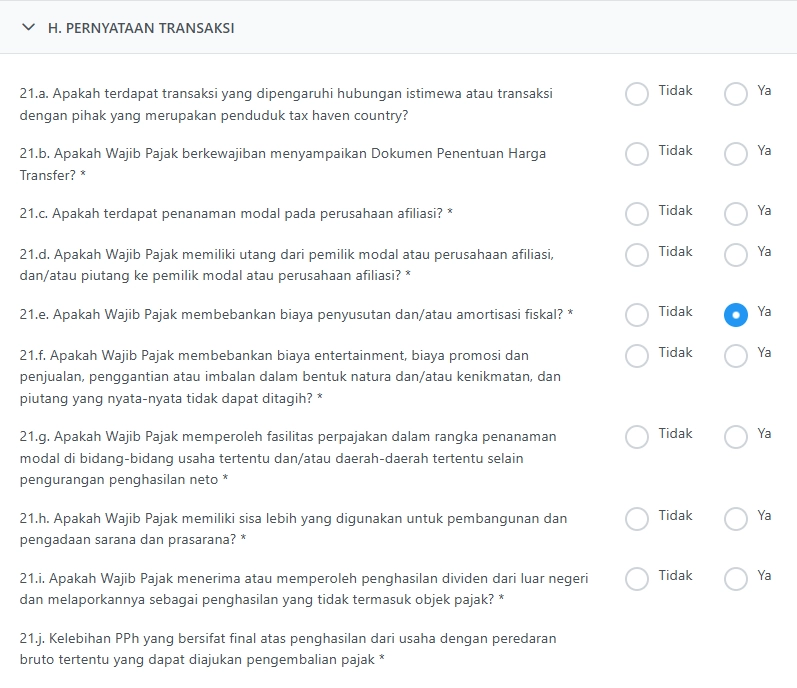
Cek perlahan dari Bagian B (Informasi Laporan Keuangan) sampai Bagian H (Pernyataan Transaksi).
Butuh ‘kunci jawaban’ untuk halaman induk SPT Tahunan Badan 2025 Anda? Baca juga :
- Dengan pembukuan = SPT Tahunan Badan 2025: Cara Mengisi Halaman Induk di Coretax
- Dengan PPh Final UMKM = SPT Tahunan UMKM Badan 2025: Cara Mengisi Halaman Induk di Coretax
#2: Cek Semua Lampiran SPT Tahunan Badan 2025
Kunjungi semua lampiran yang muncul di bagian atas formulir SPT Tahunan Anda ya!
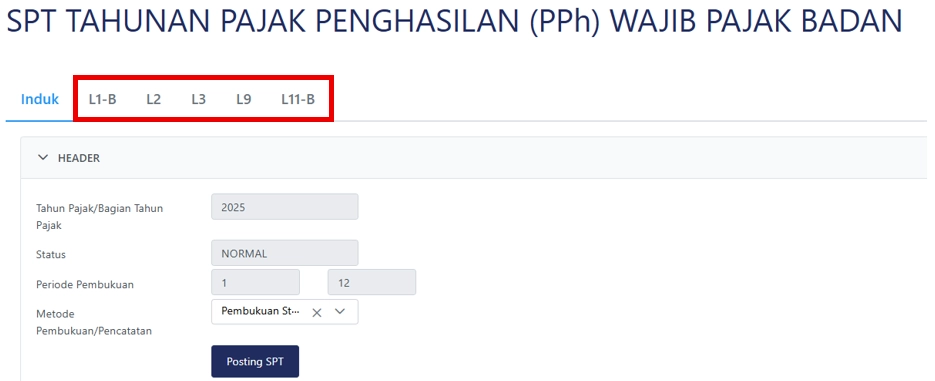
Di Coretax, lampiran yang pasti ada untuk semua Badan yaitu :
- Lampiran 1 tentang Rekonsiliasi Laporan Keuangan. Abjad lampirannya tergantung Sektor Usaha Laporan Keuangan yang Anda pilih di halaman induk.
- Lampiran 2 tentang Daftar Kepemilikan.
- Lampiran 11B tentang Penghitungan Biaya Pinjaman yang Dapat Dibebankan untuk Keperluan Penghitungan PPh. Tapi sebenarnya, ini hanya perlu diisi Badan yang punya utang berbunga.
Lampiran lainnya—seperti Lampiran 9 tentang Penyusutan dan Amortisasi—baru muncul setelah Anda jawab pertanyaan Ya dan Tidak di halaman induk.
Nah, kalau sudah mampir di lampiran, jangan dilirik atau dibaca cepat saja ya! Pastikan bahwa :
- Semua kolom sudah terisi, terutama di Lampiran 1. Kalau tidak relevan pun bisa diisi dengan 0.
- Semua kolom isinya benar. Lebih aman kalau Anda cek satu per satu isiannya :
- Apa isian yang otomatis dari Coretax—seperti Jumlah Kredit Pajak dari Bukti Potong (Bupot) PPh yang pre-populated—sudah sesuai?
- Apa teks yang Anda pilih sudah benar? Misalnya, jangan sampai metode penyusutan Garis Lurus (GL) Anda input Saldo Menurun Ganda (SMG).
Kalau ada isian yang Anda ubah, jangan lupa klik tombol Simpan Konsep ya supaya perubahannya tersimpan!
Supaya Anda semakin pede kalau biaya usaha Anda memang benar di mata DJP, baca juga Sebelum Kena Periksa, Intip Cara DJP Kroscek Biaya Usaha SPT Tahunan Badan Anda!
#3: Cek angka pindahan dari Lampiran ke Halaman Induk SPT Tahunan Badan 2025
Di beberapa lampiran, hasil akhirnya langsung dipindahkan Coretax ke halaman induk. Walaupun begitu, Anda harus tetap cek ya!
Misalnya untuk Lampiran 3 tentang Daftar PPh yang Dipotong / Dipungut Oleh Pihak Lain.
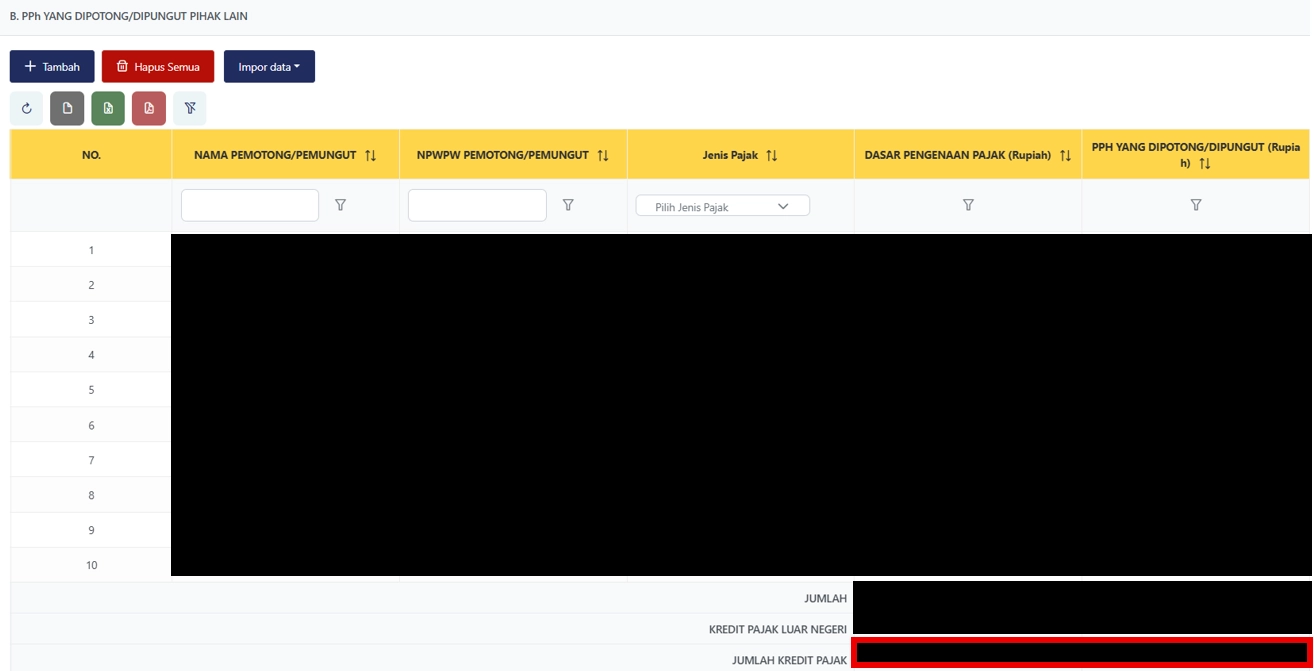
Jumlah Kredit Pajak yang diberi kotak merah akan dipindah ke Bagian E (Pengurang PPh Terutang) di halaman induk.
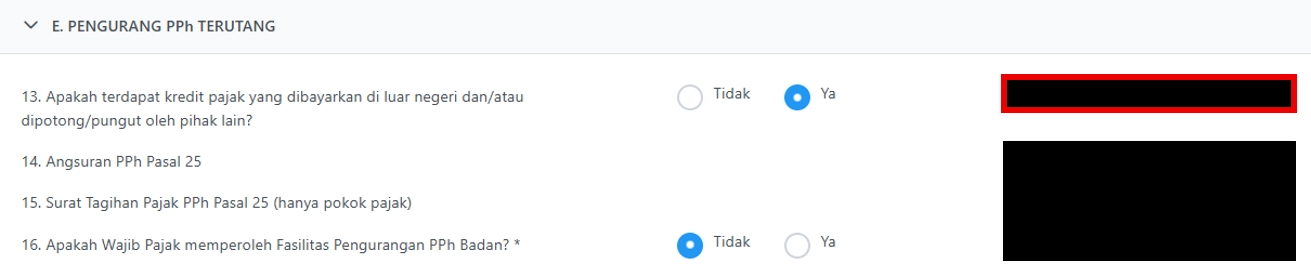
Pastikan angkanya memang sudah terpindah. Kalau tidak muncul-muncul, klik tombol Simpan Konsep lalu coba refresh Coretax Anda. Pastikan juga bahwa angka yang dipindah sudah benar!
#4: Cek jumlah PPh Kurang / Lebih Bayar di Bagian F Halaman Induk

Sebelum mengerjakan SPT Tahunan Badan, apakah Anda sudah punya gambaran berapa jumlah PPh Kurang atau Lebih Bayar nanti?
Kalau belum, coba Anda hitung dulu dengan rumus di bawah ini ya! Ambil angkanya langsung dari dokumen Anda, jangan dari Coretax.
Tujuannya supaya Anda punya contekan yang akurat dan bisa dicocokkan dengan hitungan versi Coretax.
Ini contoh hitungannya untuk Badan sektor Perdagangan dengan pembukuan (dalam satuan Rupiah) :
| Penghitungan Laba (Rugi) Usaha | |
|---|---|
| Penjualan Bersih | 50.000.000.000 |
| Harga Pokok Penjualan | (21.000.000.000) |
| Laba Kotor | 29.000.000.000 |
| Pendapatan Usaha Lainnya | - |
| Biaya Usaha | (7.000.000.000) |
| Laba (Rugi) Usaha | 22.000.000.000 |
| Penghitungan Laba (Rugi) Non-Usaha | |
| Pendapatan Non-Usaha | 80.000.000 |
| Biaya Non-Usaha | - |
| Laba (Rugi) Non-Usaha | 80.000.000 |
| Total Laba (Rugi) Usaha dan Non-Usaha | 22.080.000.000 |
| Kompensasi Kerugian | - |
| Penghasilan Kena Pajak | 22.080.000.000 |
| PPh Terutang (asumsi tarif PPh Badan 22% karena omzet di atas Rp 50 miliar) | 4.857.600.000 |
| Kredit Pajak 1 (PPh 22, 23, 4 Ayat 2, dll.) | (520.000.000) |
| Kredit Pajak 2 (PPh 25) | (840.000.000) |
| PPh Kurang (Lebih) Bayar | 3.497.600.000 |
Untuk Badan yang menggunakan pembukuan, pastikan hasil PPh Kurang (Lebih) Bayar di atas sama dengan Bagian F di halaman induk Coretax.
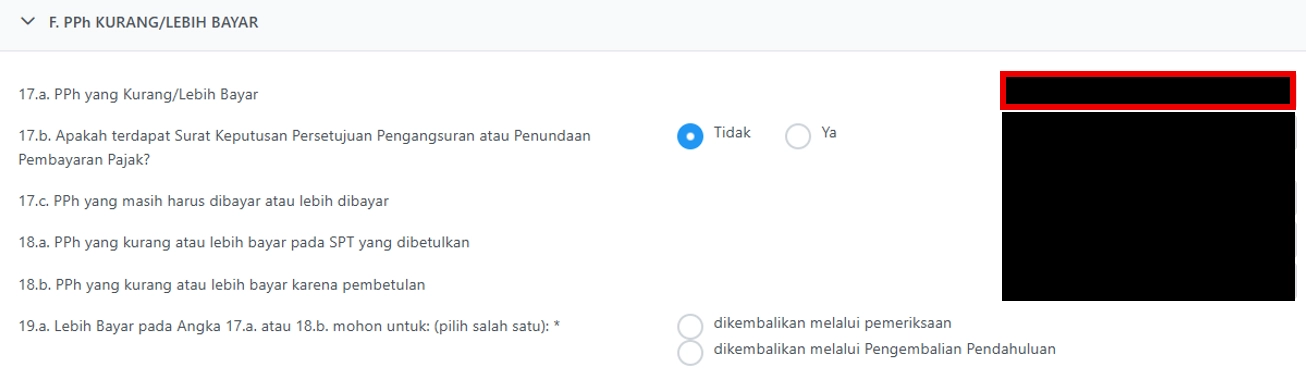
Kalau belum sama, Anda harus cari selisihnya di bagian mana. Tenang, masih ada waktu kok!
Sedangkan untuk Badan yang menggunakan PPh Final UMKM, Anda tidak perlu khawatir. Selama Anda rutin bayar PPh Final UMKM dari Januari - Desember 2025, seharusnya PPh Anda nihil (Rp 0).
Malah bisa jadi Lebih Bayar kalau Anda dipotong PPh oleh pihak lain dengan tarif normal, bukan 0,5% sebagaimana mestinya.
#5: Cek semua dokumen yang Anda lampirkan di akhir SPT Tahunan Badan 2025
Jangan lupa mengunggah (upload) dokumen pelengkap SPT Tahunan Badan ya! Tempatnya di akhir halaman induk—Bagian I (Lampiran Lainnya). Dokumen Anda harus memenuhi syarat ini ya :
- Berformat PDF,
- Ukuran file maksimal 15 MB, dan
- Nama file-nya lebih baik tidak mengandung simbol aneh-aneh seperti %, $, atau #.
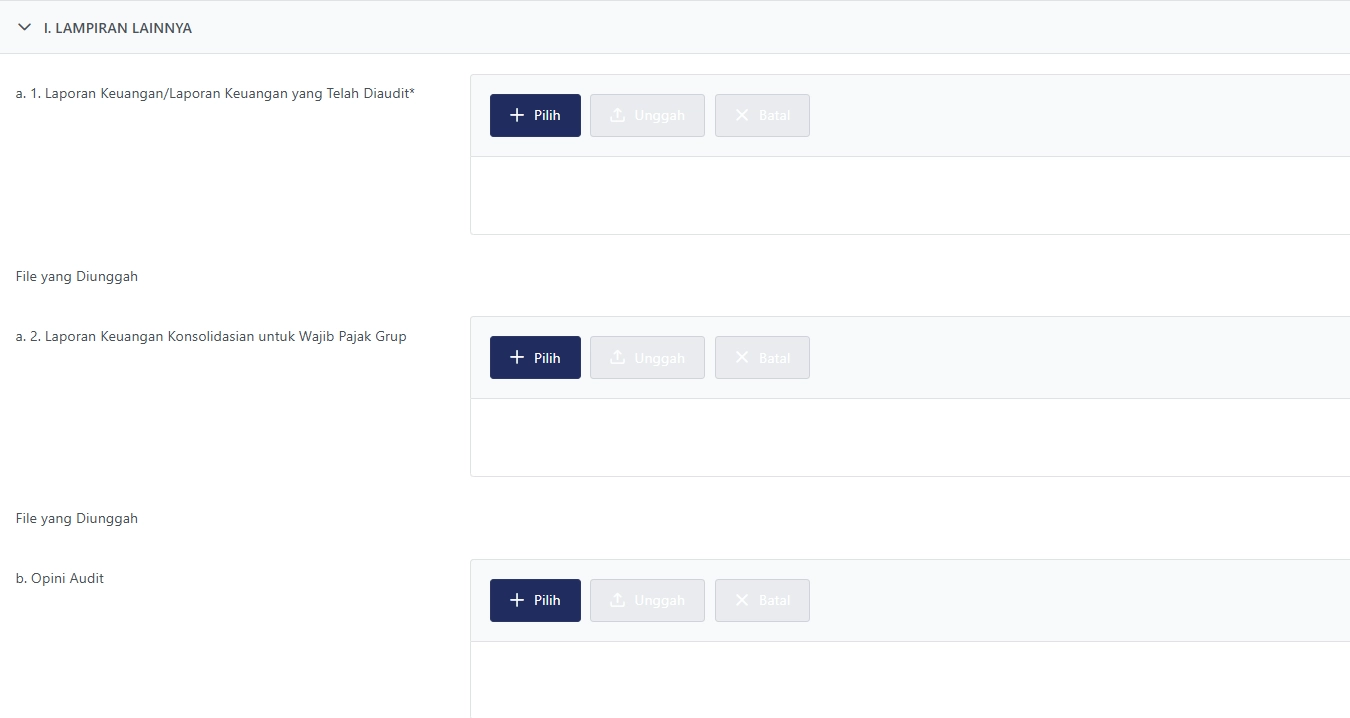
Untuk upload dokumen, klik tombol Pilih, lalu cari file yang akan Anda lampirkan. Begitu file sudah muncul di Coretax, klik tombol Unggah supaya benar-benar tersimpan.
Dari daftar di Coretax, lampiran dokumen yang relevan untuk hampir semua WP Badan adalah :
- Laporan Keuangan, baik yang diaudit atau tidak.
- Opini Audit, khusus untuk WP Badan yang memang laporan keuangannya diaudit.
Dokumen nomor c sampai j hanya untuk WP Badan tertentu.
Misalnya, Badan Anda menerima penghasilan luar negeri berupa bunga tabungan.
Artinya Anda harus melampirkan dokumen nomor d, yaitu Salinan Bukti Pembayaran atau Pemotongan sehubungan dengan Kredit Pajak Luar Negeri.
Akhir Kata

Kalau Anda sudah menyelesaikan langkah pertama hingga kelima, selamat—SPT Tahunan Badan Anda ‘lulus sensor’ dan ‘siap tayang’!
Sekarang Anda sudah bisa klik tombol Bayar dan Lapor di akhir formulir.
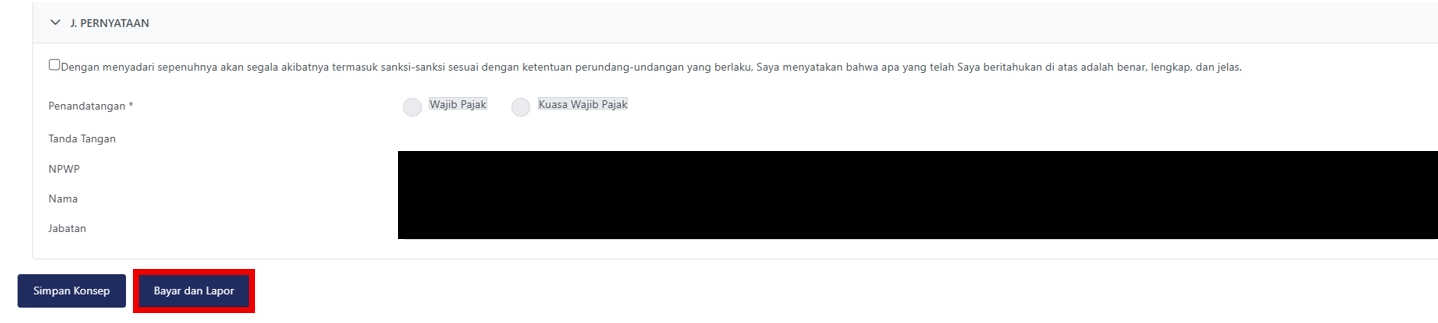
Kalau status SPT Anda Kurang Bayar, Coretax akan menawarkan opsi ambil deposit—dengan catatan saldonya cukup—atau buat Kode Billing untuk melunasi SPT tersebut.
Supaya Badan Anda tidak perlu titip uang di Coretax, lebih baik Anda pakai opsi kedua saja.
Begitu Anda klik tombolnya, Anda akan diminta menginput passphrase Coretax sebagai ganti tanda tangan. Kemudian PDF Kode Billing akan otomatis terunduh (download) di perangkat Anda.
Sekarang, SPT Tahunan Badan Anda akan ‘duduk manis’ di ruang SPT Menunggu Pembayaran. Sampai kapan? Ya sampai Anda lunasi Kode Billingnya dong!
Kalau Anda mempunyai pertanyaan, Anda bisa isi form ini di halaman utama IndoTaxNav. Kami akan berusaha membalas ‘segercep’ mungkin ya!
Anda juga bisa menghubungi :
- Account Representative (AR) dari Kantor Pelayanan Pajak (KPP) tempat Anda terdaftar,
- Konsultan pajak Anda,
- Layanan informasi melalui website resmi pajak.go.id, atau
- Kring Pajak di 1500200.
Terima kasih sudah mempercayai IndoTaxNav untuk menemani Anda selama peak season SPT Tahunan Badan 2025 ini ya! Semoga artikel kami membawa berkat untuk Anda.
Jangan lupa cek artikel IndoTaxNav selanjutnya untuk tips dan info perpajakan lainnya!