
Ilustrasi pegawai sedang mengelompokkan dokumen (Sumber: Pavel Danilyuk, Pexels)
Sejak Direktorat Jenderal Pajak (DJP) meluncurkan sistem Coretax pada bulan Januari 2025, hampir semua aktivitas perpajakan beralih dari sistem yang lama ke yang baru—termasuk pembuatan Faktur Pajak Keluaran (FPK).
Karena Coretax cukup berbeda dengan aplikasi E-Faktur, mari kita pelajari langkah-langkah terbaru untuk membuat FPK!
#1: Cara mengakses menu pembuatan Faktur Pajak Keluaran di Coretax
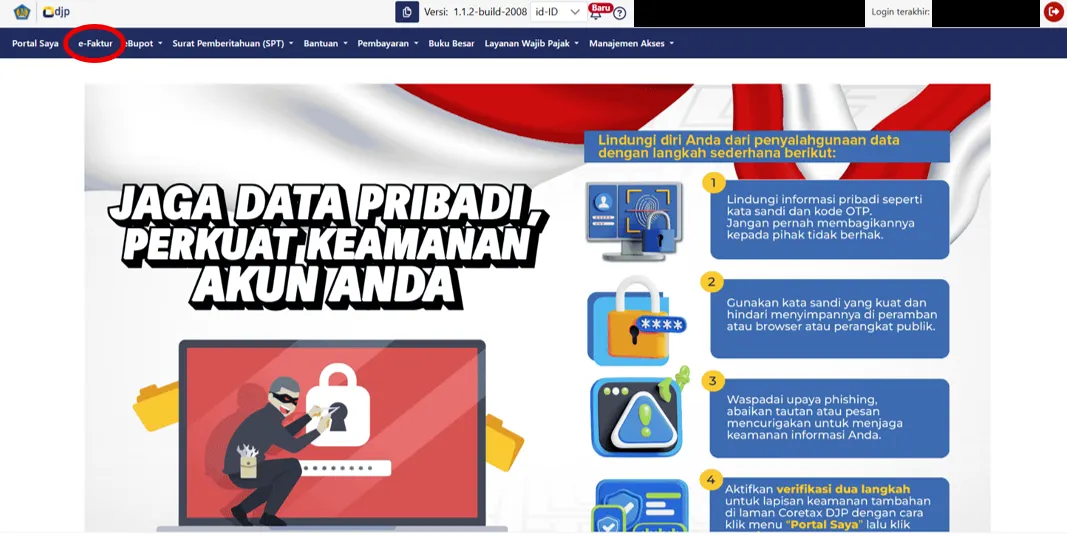
Begitu Anda masuk ke akun Coretax, akan muncul tampilan seperti gambar di bawah.
Untuk mengakses segala hal yang berkaitan dengan Faktur Pajak, Anda bisa masuk ke dalam menu e-Faktur yang dilingkari merah.
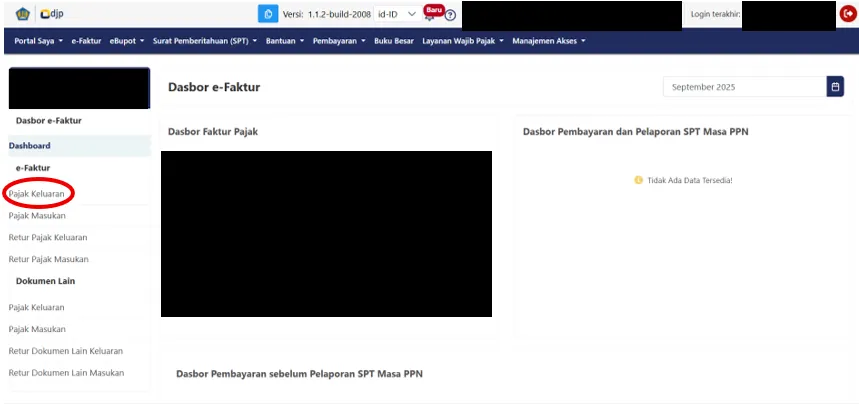
Bagian Pajak Keluaran yang dilingkari merah seperti gambar di bawah ini mencakup segala hal yang berhubungan dengan FPK.
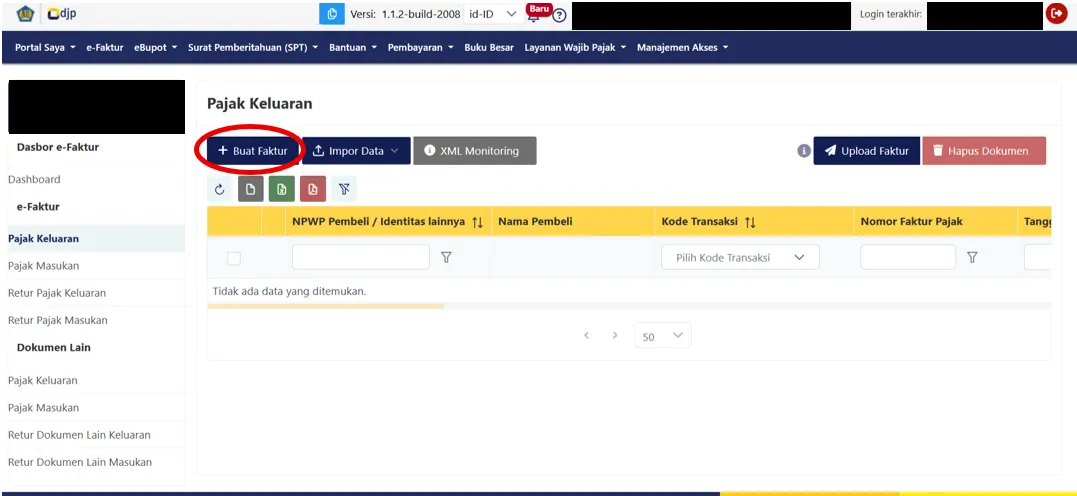
Setelah Anda masuk ke menu tersebut, tampilan yang muncul adalah seperti di bawah ini.
Di halaman Pajak Keluaran, Anda bisa membuat FPK baru, mengimpor data FPK dari file XML, menerbitkan FPK ke pembeli, dan lain-lain.
Karena artikel kali ini berfokus pada pembuatan FPK di Coretax, Anda bisa masuk ke opsi ‘Buat Faktur’ yang dilingkari merah.
Kemudian halaman yang muncul akan seperti di bawah ini :
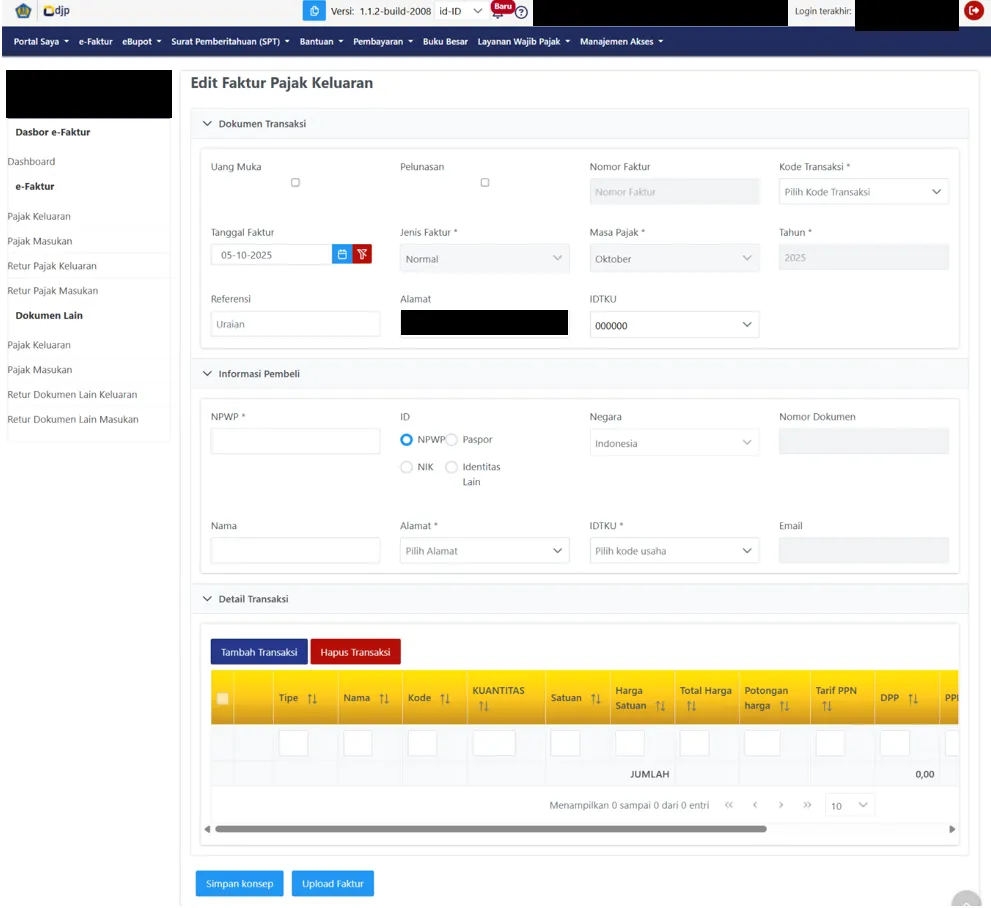
Selanjutnya, mari kita bahas setiap bagian yang perlu diisi—mulai dari Dokumen Transaksi, Informasi Pembeli, hingga Detail Transaksi.
#2: Cara mengisi bagian Dokumen Transaksi di Faktur Pajak Keluaran
Agar Anda bisa mengamati bagian ini dengan lebih detail, berikut adalah tangkapan layar khusus bagian Dokumen Transaksi saja :
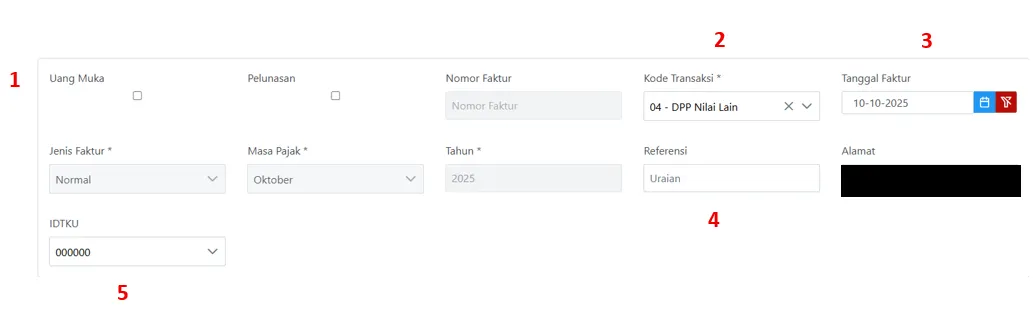
Kolom yang tidak diberi nomor dan berwarna abu-abu memang diisikan secara otomatis oleh Coretax, sehingga Anda tidak bisa mengganti isinya.
Berikut adalah cara mengisi kolom nomor 1 sampai 5 :
| Nomor dan Nama Kolom | Cara Pengisian |
|---|---|
|
1. Uang Muka / Pelunasan |
|
| 2. Kode Transaksi |
Anda dapat memilih salah satu kode berikut :
|
| 3. Tanggal Faktur |
Anda dapat mengisi kolom ini sesuai tanggal transaksi Anda. |
| 4. Referensi |
Anda dapat mengisi kolom ini sesuai kebutuhan, seperti nomor dokumen yang terkait (Order Pembelian, Surat Jalan, atau Dokumen Tagihan). |
|
5. IDTKU / Nomor Identitas Tempat Kegiatan Usaha |
Anda dapat memilih NITKU untuk cabang usaha yang sedang melakukan transaksi. Nanti kolom Alamat akan terisi sesuai pilihan Anda. |
Hati-hati—kalau Anda memilih kode transaksi 07 atau 08, tampilan Dokumen Transaksi akan berubah menjadi seperti ini :
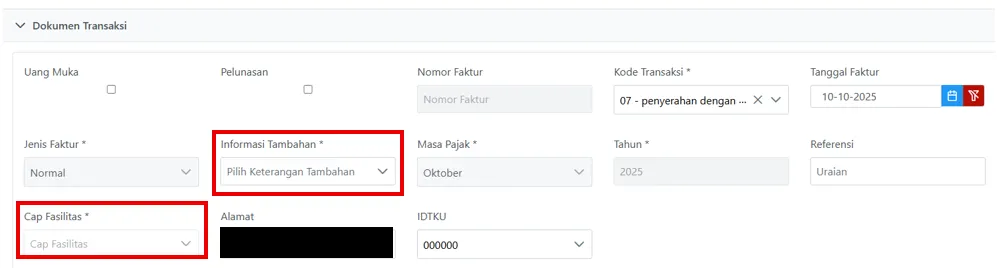
Ada dua kolom tambahan, yaitu Informasi Tambahan dan Cap Fasilitas. Hingga artikel ini ditulis, Coretax telah menyediakan 30 opsi Informasi Tambahan.
Kalau Anda memilih salah satu opsi—seperti nomor 2, Tempat Penimbunan Berikat—maka kolom Cap Fasilitas akan terisi secara otomatis.
Ada beberapa opsi yang juga mengharuskan Anda mengisi nomor Dokumen Pendukung. Untuk penerima fasilitas berupa Tempat Penimbunan Berikat, nomor yang dimaksud adalah nomor pengajuan di dokumen BC 4.0.
#3: Cara mengisi bagian Informasi Pembeli di Faktur Pajak Keluaran
Agar Anda bisa mengamati bagian ini dengan lebih detail, berikut adalah tangkapan layar khusus bagian Informasi Pembeli saja :
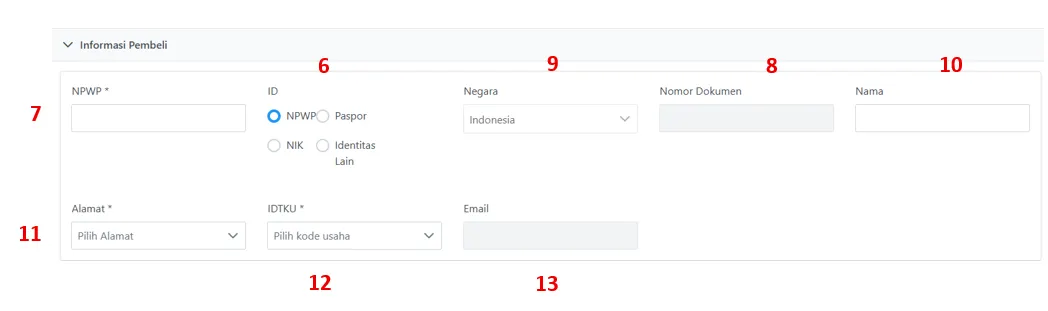
Berikut adalah cara mengisi kolom nomor 6 sampai 13 :
| Nomor dan Nama Kolom | Cara Pengisian |
|---|---|
|
6. ID / Jenis identitas pembeli |
Anda dapat memilih salah satu opsi ini :
|
|
7. NPWP / Nomor Pokok Wajib Pajak |
Khusus bagi Anda yang memilih opsi NPWP di kolom nomor 6.
|
|
8. Nomor Dokumen |
Khusus bagi Anda yang memilih opsi NIK, Paspor, atau Identitas Lain di kolom nomor 6.
|
| 9. Negara |
Kolom ini akan terisi otomatis kalau Anda memilih opsi NPWP di kolom nomor 6. |
| 10. Nama |
Kolom ini akan terisi otomatis kalau Anda memilih opsi NPWP di kolom nomor 6. |
| 11. Alamat |
Kolom ini akan terisi otomatis kalau Anda memilih opsi NPWP di kolom nomor 6. |
|
12. IDTKU / Nomor Identitas Tempat Kegiatan Usaha |
Kolom ini terhubung dengan kolom Alamat. Kalau ada beberapa opsi IDTKU, Anda bisa memilih mana yang sesuai dengan identitas pembeli Anda. |
| 13. Email |
Kolom ini akan terisi otomatis kalau Anda memilih opsi NPWP di kolom nomor 6. |
#4: Cara mengisi bagian Detail Transaksi di Faktur Pajak Keluaran
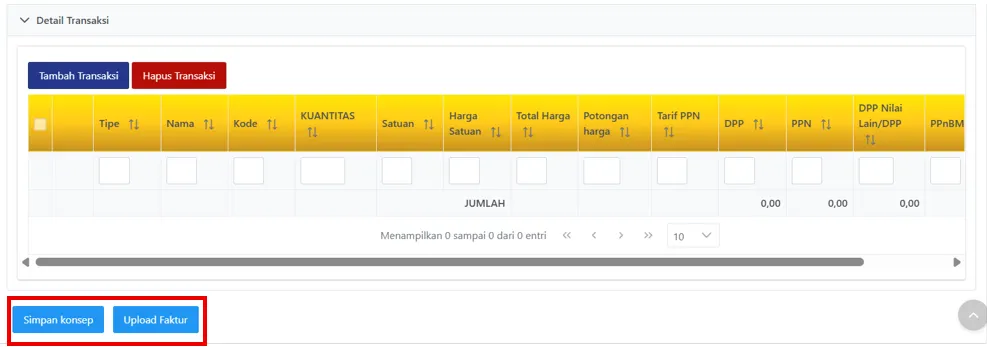
Untuk menambahkan jenis barang atau jasa yang Anda tagihkan kepada pembeli, Anda dapat mengklik tombol ‘Tambah Transaksi’.
Berikut adalah tampilan formulir yang akan muncul :
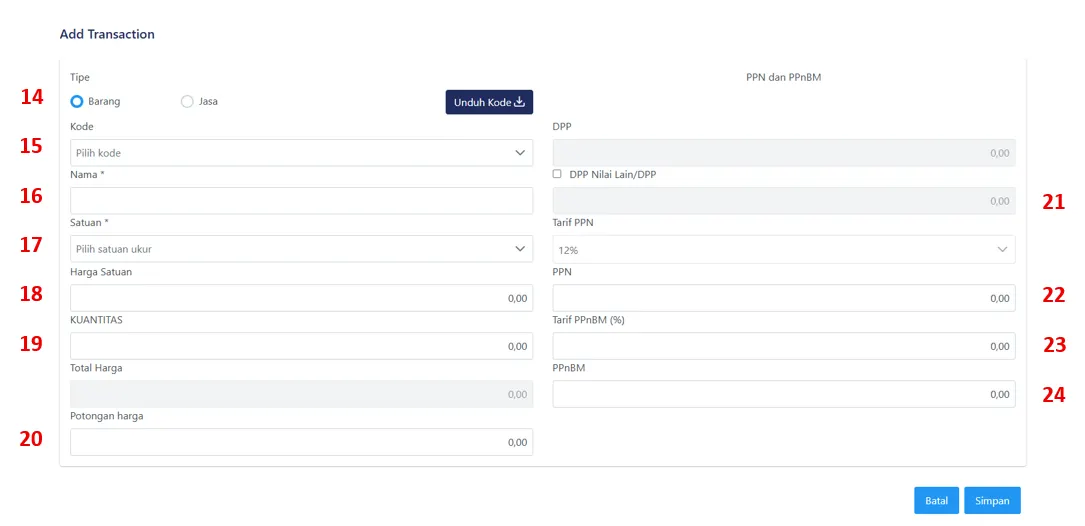
Bagian ini merupakan bagian tersulit dalam pembuatan FPK karena Anda harus banyak menghitung.
Tapi jangan khawatir—Coretax telah dilengkapi dengan kalkulator otomatis, jadi ada beberapa kolom yang akan terisi sendiri.
Berikut adalah cara mengisi kolom nomor 14 sampai 24 :
| Nomor dan Nama Kolom | Cara Pengisian |
|---|---|
| 14. Tipe | Anda bisa memilih antara opsi Barang atau Jasa. |
| 15. Kode |
Anda harus memilih salah satu HS Code yang tersedia. Kalau tidak ada HS Code yang paling mendekati jenis barang atau jasa Anda, Anda bisa memilih opsi ‘000000’. |
| 16. Nama |
Begitu Anda memilih HS Code di kolom nomor 15, kolom ini akan otomatis terisi dengan penjelasan HS Code. Anda bebas menggantinya dengan teks. |
| 17. Satuan |
Anda bisa memilih salah satu opsi yang tersedia. Hingga artikel ini ditulis, Coretax telah menyediakan 39 jenis satuan. |
| 18. Harga Satuan |
Anda bisa mengisi kolom ini dengan harga satuan barang atau jasa Anda. |
| 19. Kuantitas |
Anda bisa mengisi kolom ini dengan kuantitas barang atau jasa Anda. |
|
20. Potongan Harga |
Kolom ini cukup Anda isi kalau ada diskon yang Anda berikan kepada pembeli. |
|
21. Dasar Pengenaan Pajak (DPP) |
Coretax akan otomatis mengisi kolom ini dengan rumus : Namun, hasil tersebut harus Anda ubah karena sementara ini, Coretax masih menggunakan tarif 12% alih-alih 11%. Anda dapat mengubah nilai yang tertulis dengan mencentang opsi DPP Nilai Lain. |
| 22. PPN |
Sebenarnya bagian ini telah terisi secara otomatis, dengan rumus : [21] x 12% Secara praktek, DJP masih menggunakan tarif 11% bukan 12%. Setelah mengkoreksi DPP Nilai Lain di kolom nomor 21, seharusnya kolom ini akan memunculkan PPN yang benar, setara dengan 11% dari DPP. |
|
23. Tarif PPnBM (%) |
Berbeda dengan tarif PPN yang sudah paten 12% di Coretax, tarif PPnBM memiliki range antara 0% hingga 200%. Anda cukup mengetik angka persennya saja, tanpa simbol %. |
| 24. PPnBM |
Sebenarnya bagian ini telah terisi secara otomatis, dengan rumus : [21] x [23] |
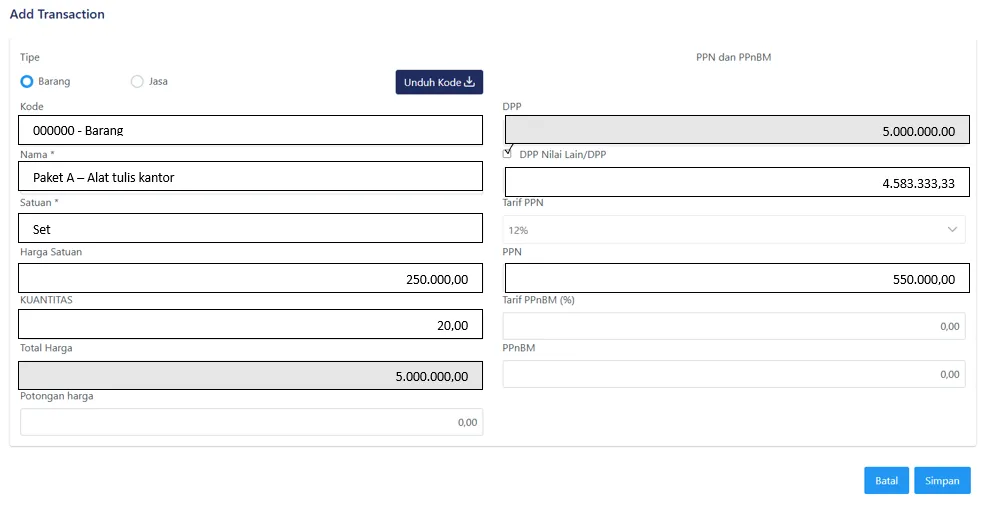
Kalau Anda menyerahkan barang senilai Rp 5.000.000,- kepada pembeli, maka DPP Nilai Lain dari transaksi tersebut adalah Rp 4.583.333,33 dan PPN-nya yang benar adalah Rp 550.000,-.
Sebenarnya kalau secara hitungan, PPN-nya sama saja dengan Rp 5.000.000,- dikalikan 11%.
DPP Nilai Lain memang hanya dipakai sementara saja untuk mengakali bug tarif PPN di Coretax.
Selesai mengisi bagian ini, Anda dapat mengklik tombol ‘Simpan’, lalu pastikan bahwa subtotal untuk kolom Jumlah, diskon, PPN, dan PPnBM sudah sesuai.
Anda juga bisa menagih lebih dari satu barang atau jasa dalam sebuah FPK—cukup dengan mengklik tombol ‘Tambah Transaksi’ lagi dan periksa hasil penjumlahan yang muncul di subtotal.
Dengan begini, FPK Anda sudah selesai! Anda bisa mengklik tombol ‘Simpan’ untuk menjadikannya sebagai draf atau ‘Upload’ untuk mengirimkannya ke sistem Coretax pembeli.
#5: Contoh Kasus Pembuatan Faktur Pajak Keluaran
UD Maju Pantang Mundur memiliki tiga lokasi toko dengan NITKU yang berbeda-beda, yaitu Mojokerto (000), Bekasi (001), dan Samarinda (002).
Pada tanggal 10 Oktober 2025, tokonya di Samarinda menjual 20 set alat tulis kantor kepada PT Berkah Abadi dengan harga per set senilai Rp 250.000,-.
Saat UD Maju Pantang Mundur membuat FPK, ini adalah tampilan bagian Dokumen Transaksi dan Detail Pembeli :
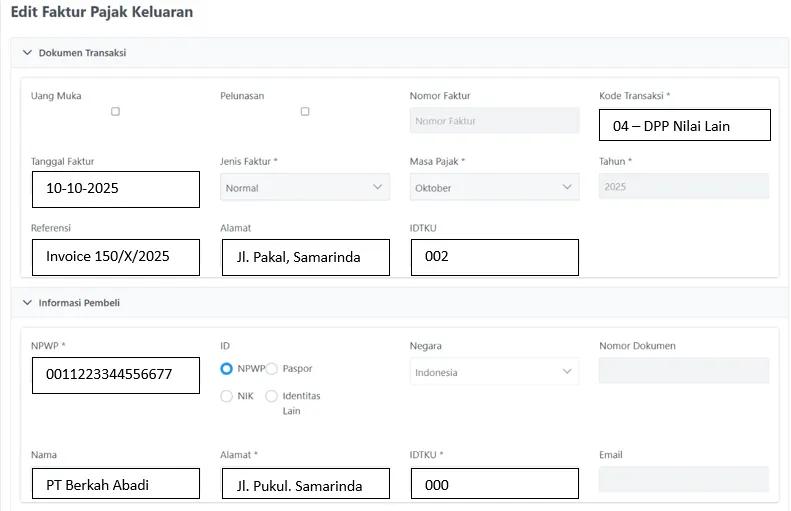
Karena transaksi ini adalah penyerahan biasa, tetapi tarif PPN Coretax masih 12%, UD Maju Pantang Mundur harus menggunakan Kode 04 (DPP Nilai Lain) dan mengoreksi DPP di Bagian Detail Transaksi.
Berikut adalah rincian penghitungannya :
|
DPP = Rp 250.000,- x 20 set = Rp 5.000.000,- |
|---|
Nominal Rp 550.000,- adalah PPN 11% yang benar. Untuk bagian Detail Transaksi, tampilan formulirnya adalah seperti ini :
Akhir Kata
Selamat, Anda telah menyelesaikan artikel panduan ini sampai akhir! Sekarang Anda sudah memahami langkah-langkah membuat FPK di Coretax dan mengatasi masalah teknis yang muncul.
Untuk mencegah error dan menjaga progres input Anda di Coretax, lebih aman kalau Anda melakukan refresh setelah mengisi beberapa FPK atau mengklik tombol ‘Simpan’ secara berkala.
Selain itu, untuk menghindari selisih pada kolom yang dihitungkan otomatis, pastikan bahwa Anda memasukkan Harga Satuan dan Kuantitas tanpa pembulatan.
Untuk penjelasan tentang cara mengatasi berbagai error terkait FPK di Coretax, baca juga Ini Solusi Error saat Buat, Unggah, atau Unduh Faktur Pajak Keluaran di Coretax
Tetap semangat ya pejuang Coretax!
Kalau Anda mempunyai pertanyaan, Anda bisa isi form ini di halaman utama IndoTaxNav. Kami akan berusaha membalas ‘segercep’ mungkin ya!
Anda juga bisa menghubungi :
- Account Representative (AR) dari Kantor Pelayanan Pajak (KPP) tempat Anda terdaftar,
- Konsultan pajak Anda,
- Layanan informasi melalui website resmi pajak.go.id, atau
- Kring Pajak di 1500200.
Jangan lupa cek artikel IndoTaxNav selanjutnya untuk tips dan info perpajakan lainnya!