
Ilustrasi pengantar paket dengan kendaraan operasionalnya (Sumber: RDNE Stock Project, Pexels)
Halo pejuang Coretax! Sudah seberapa jauh Anda mencicil Surat Pemberitahuan (SPT) Tahunan Badan Anda?
Bagaimana dengan Lampiran 9 (L9) Penyusutan dan Amortisasi Fiskal? Ingat, Badan yang menggunakan pembukuan maupun Pajak Penghasilan (PPh) Final UMKM bisa mengisinya ya!
Supaya L9 muncul di SPT Tahunan Badan, halaman induk harus terisi dulu. Simak cara isinya di salah satu artikel berikut ya!
- Untuk WP Badan dengan pembukuan = SPT Tahunan Badan 2025: Cara Mengisi Halaman Induk di Coretax
- Untuk WP Badan dengan PPh Final UMKM = SPT Tahunan UMKM Badan 2025: Cara Mengisi Halaman Induk di Coretax
Kalau Anda cek L9 dan sudah ada data di tabel Aset Lainnya, hati-hati kena prank ya! Data tarikan Coretax dari SPT Tahunan sebelumnya masih tidak lengkap. Metode penyusutan saja tidak diisi, bagaimana bisa dihitung angkanya?
Sebenarnya Anda bisa lengkapi langsung di Coretax. Tampilan formulirnya begini :
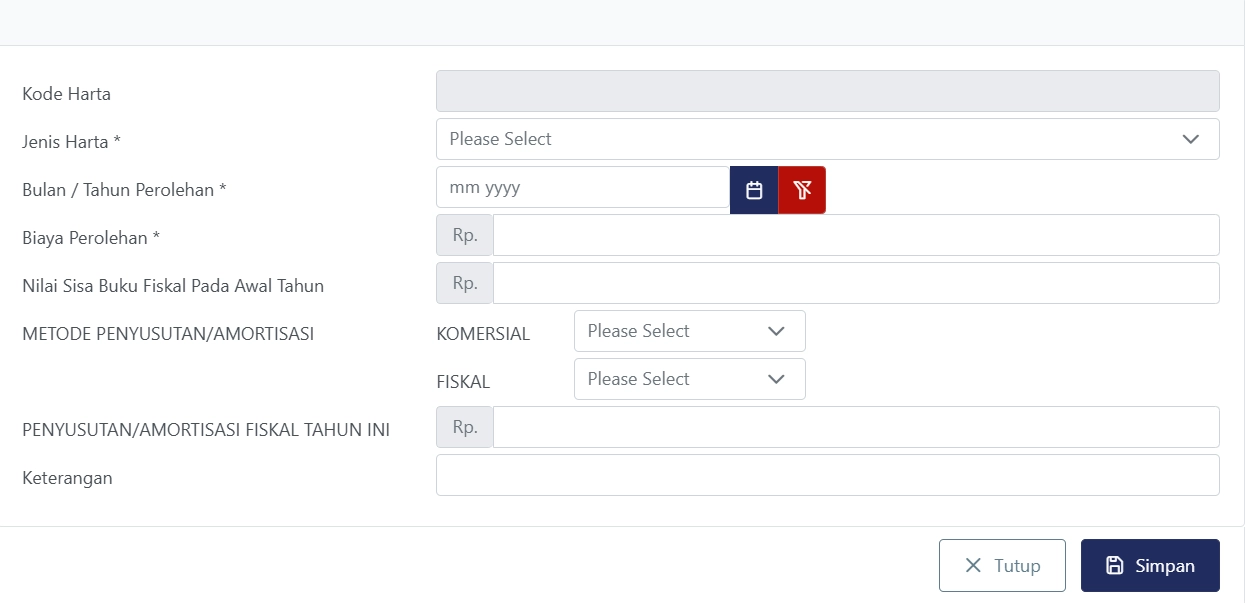
Tapi masa iya Anda edit satu-satu kalau ada ratusan hingga ribuan aset? Belum lagi kalau ada error, seperti Kode Aset yang malah hilang kalau Anda merevisi data yang sudah muncul.
Daripada jari Anda keriting seperti mie, hapus saja semua tarikan Coretax dan input ulang di Excel. Kita bahas langkah-langkahnya dari awal ya!
#1: Cara download template Excel dan converter XML penyusutan dan amortisasi
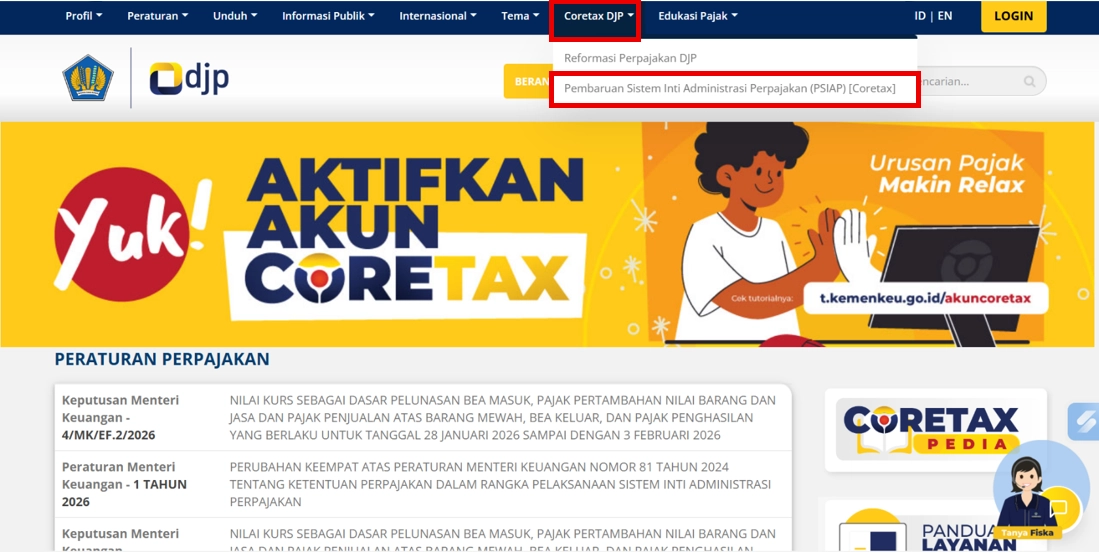
Buka website pajak.go.id, pilih menu Coretax DJP, lalu klik bagian Pembaruan Sistem Inti Administrasi Perpajakan (PSIAP).
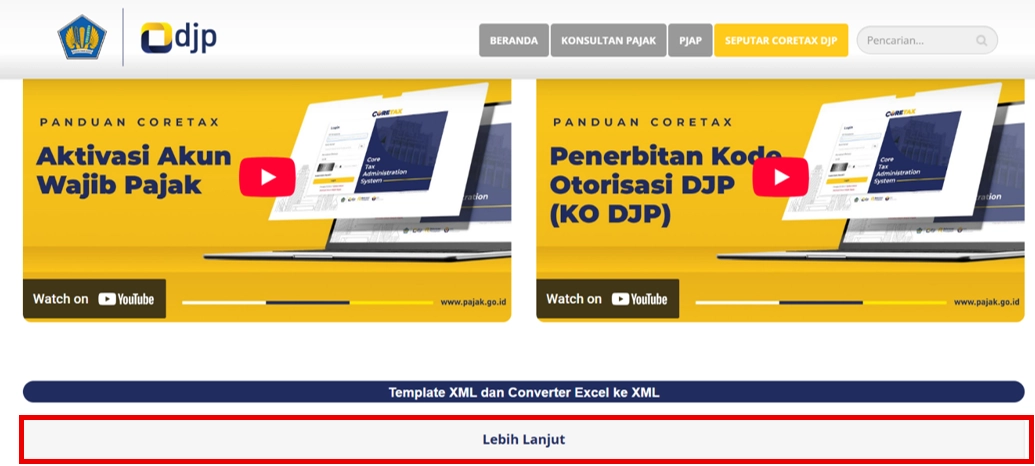
Scroll halaman sampai muncul tulisan Template XML dan Converter Excel ke XML. Klik tombol Lebih Lanjut.
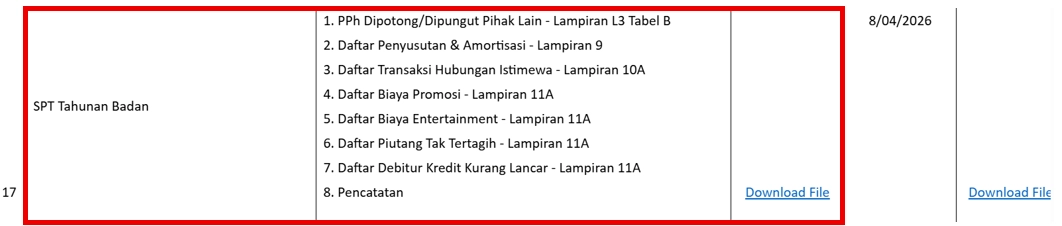
Cari template untuk SPT Tahunan Badan. Bagian ini baru saja diperbarui, jadi sekarang Anda cukup download satu folder yang berisi semua keperluan impor data.
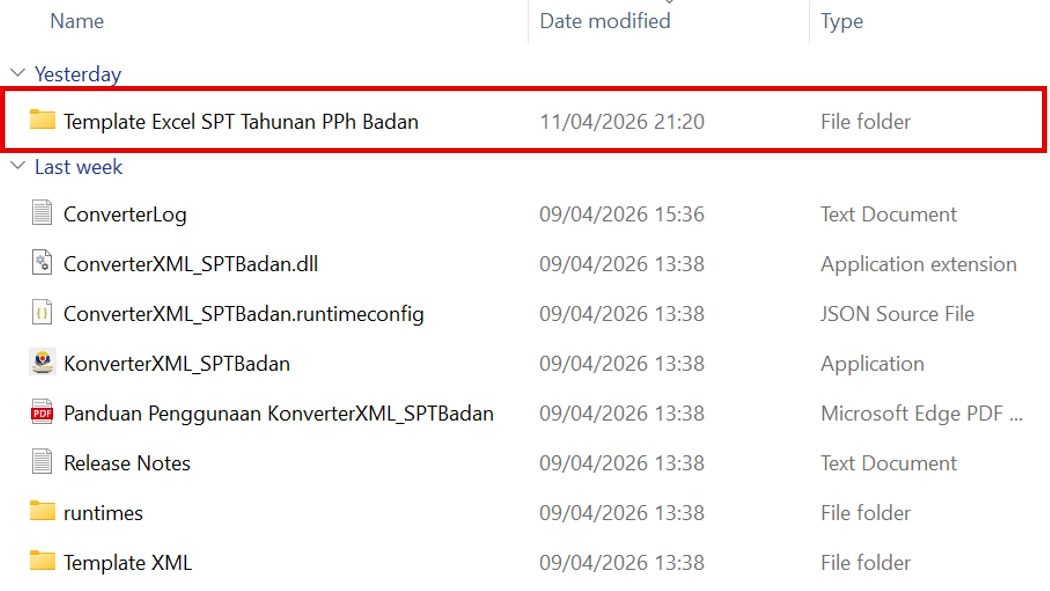
Begitu download sudah selesai, Extract All folder tersebut. Dari tampilan berikut, buka folder Template Excel SPT Tahunan PPh Badan yang ditandai merah :
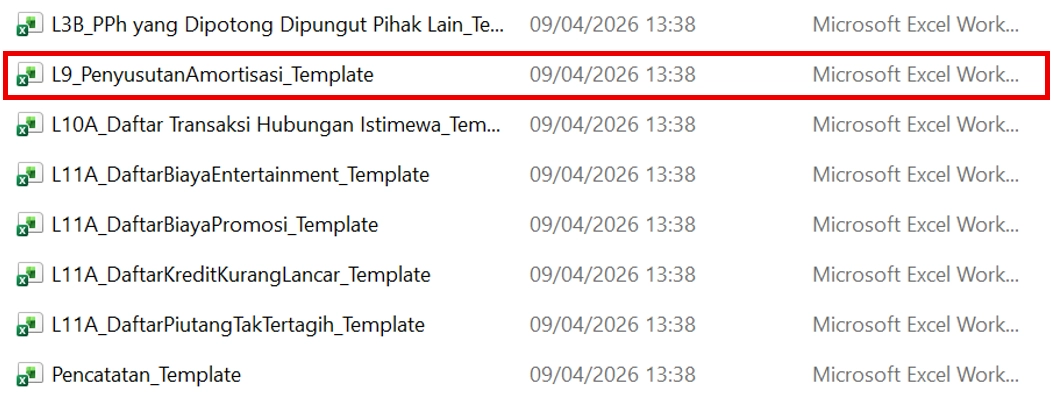
Pilih template Excel yang ditandai merah di bawah ini ya!
#2: Cara isi template Excel penyusutan dan amortisasi
Begitu template Excel sudah Anda buka, tampilannya akan seperti ini :

Sebelum kita mulai, mungkin Anda terpikir, “Sebaiknya semua aset dimasukkan ke satu template atau dipecah-pecah?” Menurut IndoTaxNav sih lebih aman dipecah ke beberapa file.
Kalau Anda ingin mudah mencocokkan Excel dengan Coretax, bagi berdasarkan golongannya :
- Template Excel Penyusutan Kelompok 1
- Template Excel Penyusutan Kelompok 2
- Template Excel Penyusutan Bangunan Permanen
Tapi kalau Anda ingin mudah mencocokkan Excel dengan data internal—seperti laporan keuangan atau daftar aset—bagi berdasarkan jenis asetnya :
- Template Excel Penyusutan Mesin
- Template Excel Penyusutan Kendaraan
- Template Excel Penyusutan Bangunan
Anda bisa membaca cara pengisian template di sheet Petunjuk Pengisian. Panduan kode aset dan kelompoknya bisa Anda lihat langsung di sheet Ref Depreciation atau Ref Amortization pada file yang sama.
Tabel berikut merangkum cara pengisian sheet Depreciation. Huruf A - J mengikuti nomor kolom di screenshot sebelumnya ya!
| A. Code of Asset |
Isi dengan empat digit kode aset sesuai sheet Ref Depreciation, contoh :
Hati-hati untuk kode 0599 (Aset Tidak Bergerak Lainnya)! Sampai artikel ini terbit, Coretax tidak mengakui kode tersebut. Pakai kode lain saja. |
| B. Group of Asset |
Isi dengan salah satu pilihan ini :
|
| C. Month of Acquisition |
Bulan perolehan aset. Isi dengan angka antara 1 (Januari) sampai 12 (Desember). |
| D. Year of Acquisition |
Tahun perolehan aset. Isi dengan format YYYY, contohnya 2025 bukan 25’. |
| E. Acquisition Price |
Biaya perolehan aset. Isi tanpa pemisah ribuan, contohnya 500000 bukan Rp 500.000. |
| F. Remaining Value |
Nilai buku fiskal aset pada awal tahun 2025. Isi tanpa pemisah ribuan, contohnya 375000 bukan Rp 375.000. Kalau ada aset yang baru dibeli di tahun 2025, Kring Pajak menyarankan nilai awal tahunnya diisi 0 saja. |
| G. Commercial Method |
Metode penyusutan aset menurut laporan keuangan akuntansi. Isi dua digit sesuai pilihan di sheet Ref Depreciation, contohnya GL (garis lurus / straight line). |
| H. Fiscal Method |
Metode penyusutan aset menurut aturan pajak. Isi dua digit sesuai pilihan di sheet Ref Depreciation, contohnya GL (garis lurus / straight line). |
| I. Fiscal Depreciation This Year |
Jumlah biaya penyusutan aset untuk tahun pajak 2025. Isi tanpa pemisah ribuan, contohnya 125000 bukan Rp 125.000. |
| J. Notes |
Bisa diisi apapun tentang aset tersebut, contohnya Mesin Pemotong Rumput 01. |
Catatan: Tetap masukkan semua aset yang masih dimiliki Badan walaupun nilainya sudah habis disusutkan (0). Kalau aset sudah dijual, baru tidak perlu masuk L9 lagi.
Amortisasi biasanya jarang ditemui. Jadi kalau di Badan Anda tidak ada, kosongi saja isian sheet tersebut. Tapi jangan hapus sheet-nya ya!

Begitu Anda selesai mengisi sheet Depreciation dan Amortization, tutup Excel Anda! Saatnya mengubah file ini menjadi XML.
#3: Cara convert file Excel penyusutan dan amortisasi ke XML
Buka hasil download dari website pajak.go.id tadi. Cari dan buka file yang berjudul KonverterXML_SPTBadan.
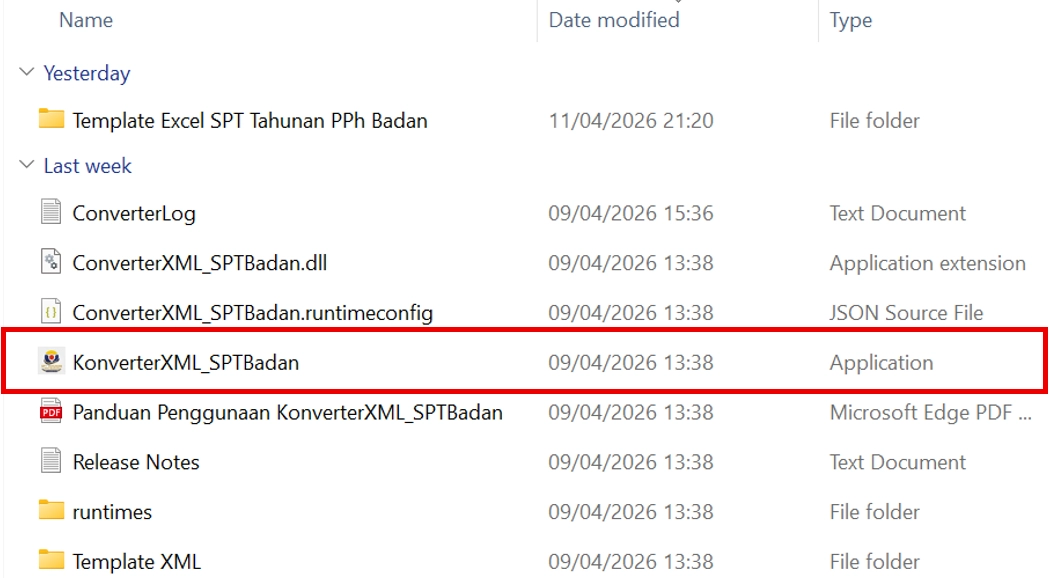
Kalau perangkat Anda menanyakan apakah Anda tetap ingin menjalankan aplikasi atau tidak, klik More lalu Run Anyway.
Tampilan yang muncul akan seperti di bawah ini. Jenis file yang ingin Anda convert yaitu L9 - Daftar Penyusutan & Amortisasi. Klik Pilih File Excel & Konversi, lalu pilih file Excel hasil pekerjaan Anda tadi.
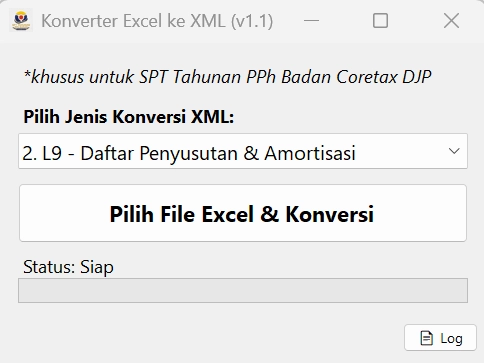
File XML akan terbentuk dalam beberapa detik saja. Kalau sudah, cek nama file XML tersebut ya! Seharusnya mengandung jumlah data sesuai isi Excel Anda.
Sebagai contoh, kalau di Excel Anda ada 50 data penyusutan, nama file XML Anda akan mengandung angka 50 juga.
File XML siap diimpor! Saatnya Anda login ke Coretax dan masuk ke halaman L9 di SPT Tahunan Badan Anda.
#4: Cara impor file XML penyusutan dan amortisasi ke Coretax
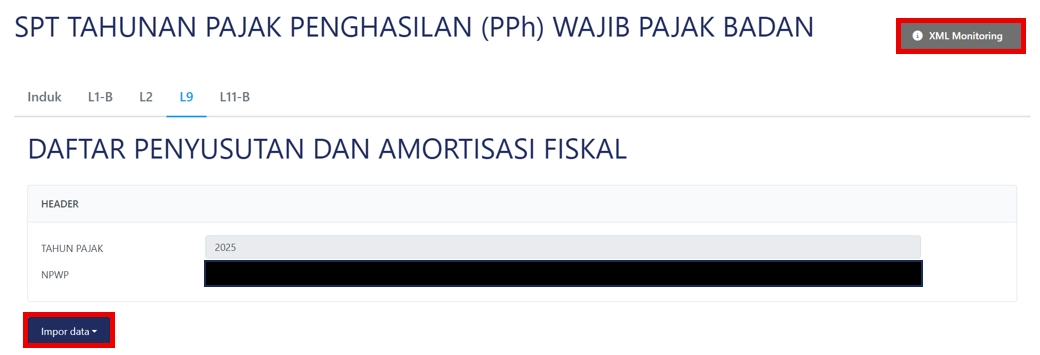
Di bagian atas L9, ada tombol Impor Data. Tombol ini mewakili seluruh kelompok penyusutan dan amortisasi.
Jadi kalau Anda impor file XML, Coretax akan otomatis memasukkannya ke tabel kelompok yang sesuai.
Cari file XML yang baru Anda convert lalu cek status impornya di menu XML Monitoring.
Kalau tulisannya Submitting Data Finished, artinya impor XML sukses. Tunggu beberapa saat, refresh halaman, lalu cocokkan jumlah penyusutan dan data yang terimpor dengan Excel ya!
Tapi kalau tulisannya Validating Failed, artinya impor XML gagal. Bisa jadi karena ada isian yang salah, seperti Kode Aset 0599 di contoh cara pengisian.
Kalau gagal impor, Anda harus perbaiki isian yang salah, convert Excel revisi ke XML, dan impor ulang ke Coretax.
Akhir Kata

Kalau menurut Anda, lebih mudah isi penyusutan dan amortisasi di era DJP Online atau Coretax?
Keduanya punya plus-minus sih. Tapi yang jelas, data di Coretax lebih rapi dan mudah dibaca karena tabelnya dibedakan per kelompok aset.
Tetap semangat ya, sesama budak korporat—atau pemilik UMKM yang buat SPT Tahunan ini sendiri!
Memang sulit karena ini tahun pertama kita lapor via Coretax. Semoga tahun depan, beban penderitaan kita bisa berkurang!
Kalau Anda mempunyai pertanyaan, Anda bisa isi form ini di halaman utama IndoTaxNav. Kami akan berusaha membalas ‘segercep’ mungkin ya!
Anda juga bisa menghubungi :
- Account Representative (AR) dari Kantor Pelayanan Pajak (KPP) tempat Anda terdaftar,
- Konsultan pajak Anda,
- Layanan informasi melalui website resmi pajak.go.id, atau
- Kring Pajak di 1500200.
Jangan lupa cek artikel IndoTaxNav selanjutnya untuk tips dan info perpajakan lainnya!