
Ilustrasi pria kecewa karena ukuran pakaiannya tidak sesuai (Sumber: www.kaboompics.com, Pexels)
Post-it Kaum Mager 📌
Peralatan Tempur: Download template Excel dan converter XML dari pajak.go.id (atau pakai versi praktis IndoTaxNav!)
Cara Kerja: Isi Excel (Halaman Retur & Detail) → Convert ke XML → Impor ke menu e-Faktur Coretax.
Kelebihan: Input jauh lebih cepat, bisa banyak transaksi sekaligus, dan pengerjaan Excel tidak butuh internet.
Halo, sesama pejuang Coretax! Kali ini kita bahas cara isi Excel untuk retur Pajak Pertambahan Nilai (PPN) Masukan ya.
Retur yang dimaksud di sini kalau Anda membeli barang dari pemasok, tapi Anda kembalikan karena kualitasnya tidak sesuai atau barangnya salah.
Retur PPN Masukan ini juga berlaku untuk jasa yang sudah Anda gunakan, tapi tidak Anda akui penyelesaiannya.
Sebenarnya Anda bisa langsung input transaksi ini di Coretax. Buka menu e-Faktur, lalu cari Retur Pajak Masukan.
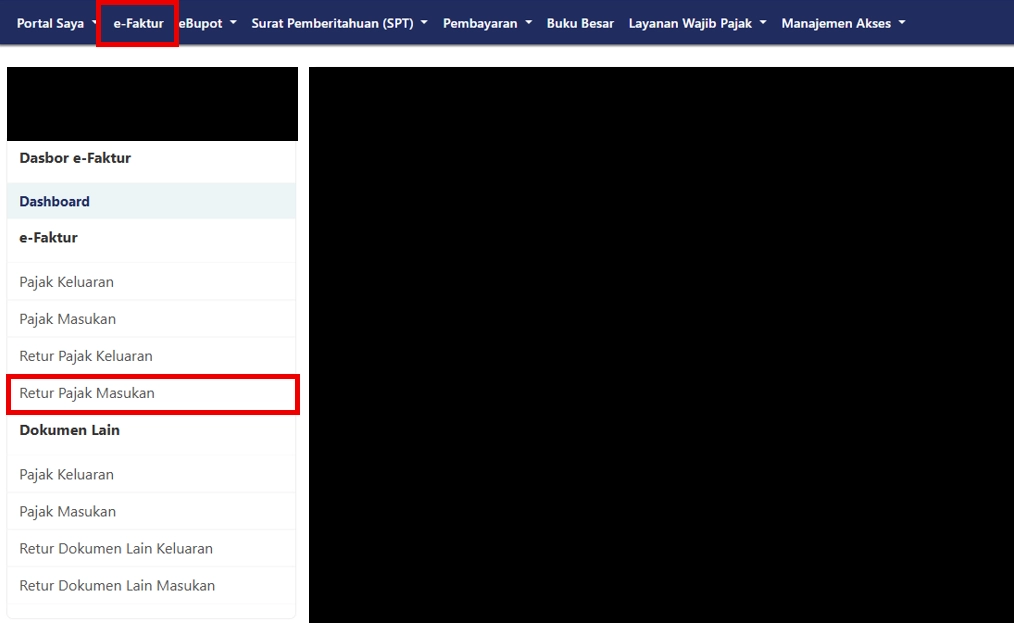
Tapi saat diunggah (upload), kadang ada yang gagal. Bisa jadi karena ada selisih Dasar Pengenaan Pajak (DPP) dan PPN, atau memang Faktur Pajaknya yang error.
Nah, kasus-kasus di atas lebih jarang terjadi kalau Anda mengimpor Excel ke Coretax. Cara isinya lebih mudah pula, tidak perlu koneksi internet.
Anda cukup mengunduh (download) template Excel dan converter ke XML di website pajak.go.id.
Simak caranya di bawah ini ya!
#1: Cara download template Excel Retur PPN Masukan dan converter ke XML
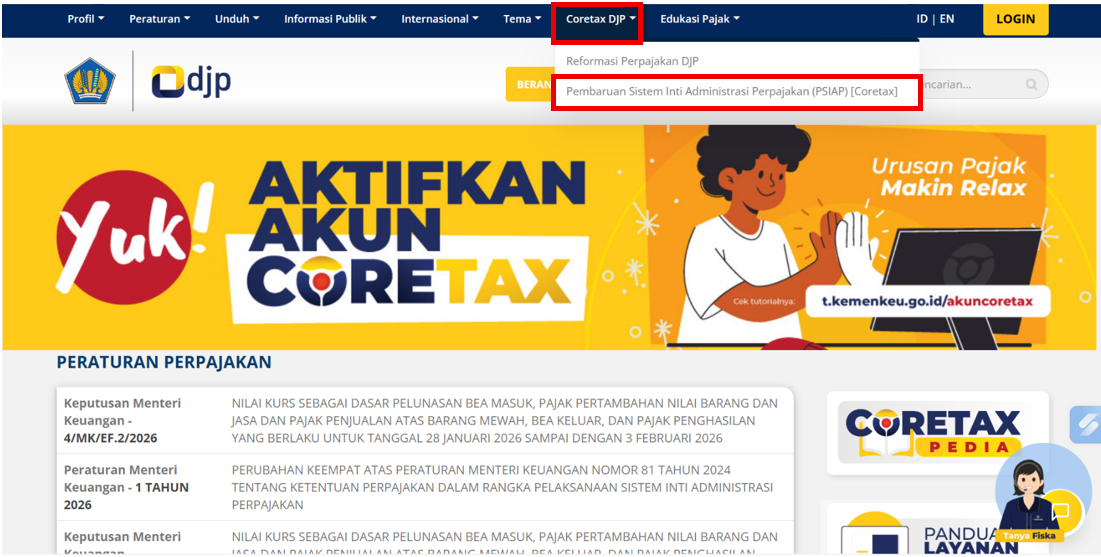
Pertama, buka website pajak.go.id dan cari menu Coretax DJP di bagian atas. Setelah itu, pilih menu Pembaruan Sistem Inti Administrasi Perpajakan (PSIAP) (Coretax) seperti ini :
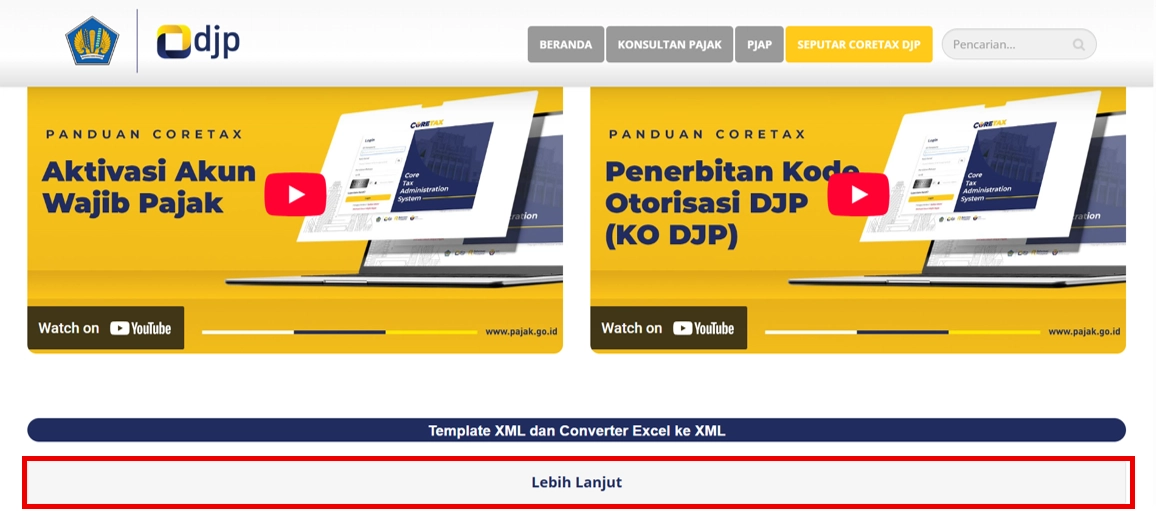
Geser halaman yang muncul sampai Anda menemukan tombol Template XML dan Converter Excel ke XML. Klik tombol Lebih Lanjut yang ada di bawahnya.
Anda akan dibawa ke halaman kumpulan template Excel dan converter. Sesuai topik artikel ini, kita pilih yang Faktur, lalu Retur Faktur Masukan. Download file yang di kolom pertama saja ya!
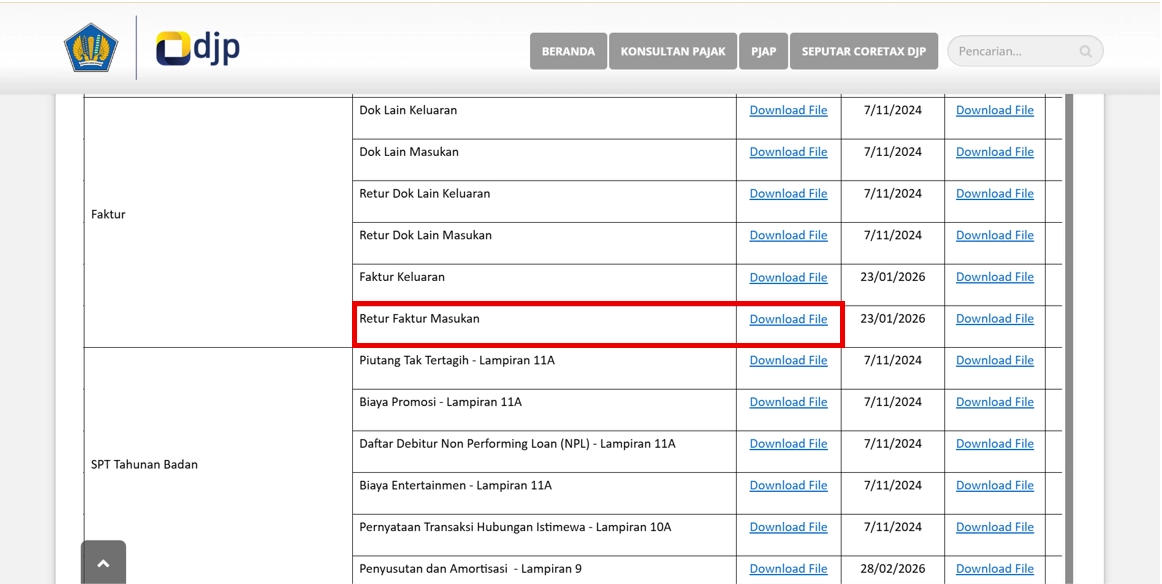
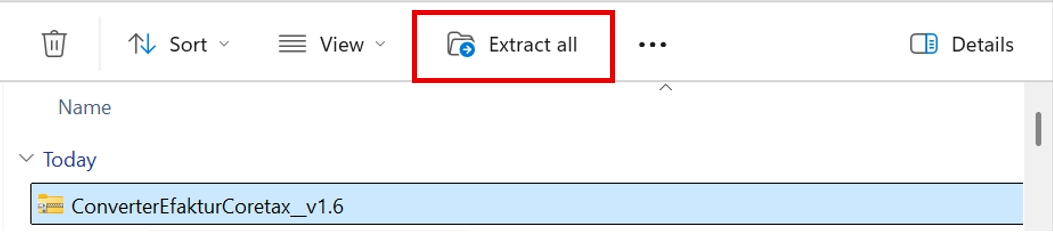
File yang Anda download itu berisi template Excel dan converter Excel ke XML. Karena bentuknya masih ZIP, silahkan Anda klik Extract All dan simpan di lokasi yang Anda inginkan.
Setelah itu, file yang muncul akan seperti ini. Mungkin terlihat mengintimidasi karena banyak sekali macamnya. Tapi Anda cukup fokus ke file yang ditandai merah ini :
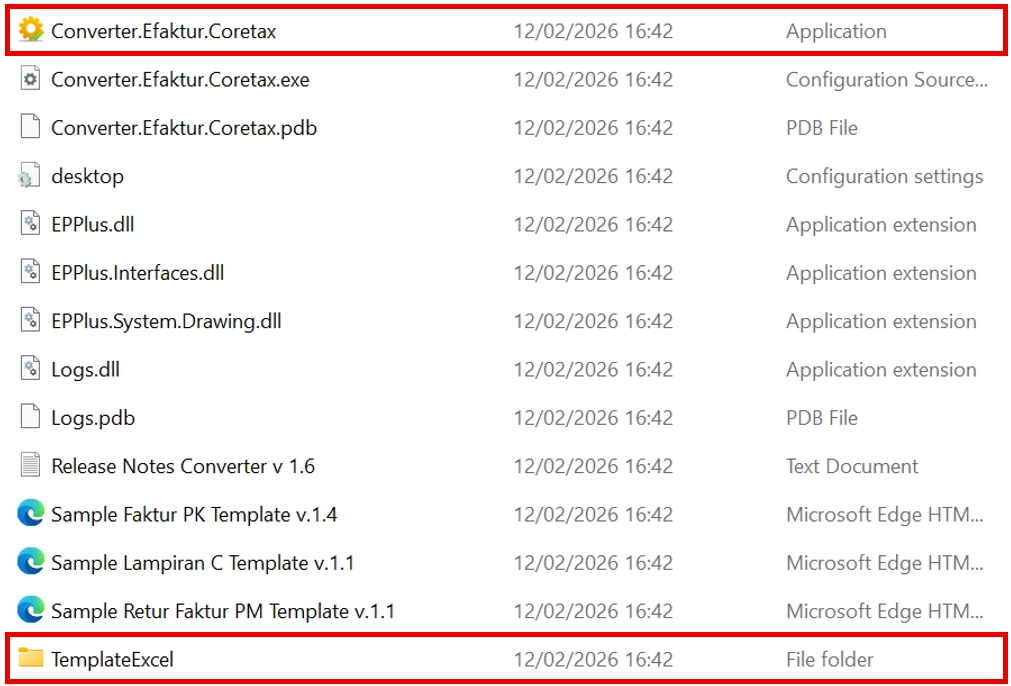
File Converter.Efaktur.Coretax adalah converter, jadi kita bahas nanti saja.
Untuk menemukan template Excel yang harus Anda isi, buka folder TemplateExcel dan cari yang judulnya Sampel Retur Faktur PM Template. Atau Anda juga bisa menggunakan versi IndoTaxNav di akhir artikel ini.
Begitu Anda buka Excel tersebut, Anda akan menemukan empat halaman ini :
- Retur = Isi dengan identitas penjual dan pembeli, serta total nilai retur.
- Detail Retur = Isi dengan detail transaksi seperti nama barang atau jasa yang diretur, kuantitas, satuan, dan harga per satuan.
- REF = Tidak diisi. Hanya untuk menerjemahkan istilah yang kita pahami supaya dipahami Coretax juga.
- Keterangan = Tidak diisi. Hanya untuk membantu Anda mengisi halaman Retur dan Detail Retur.
Tampilannya seperti di bawah ini :
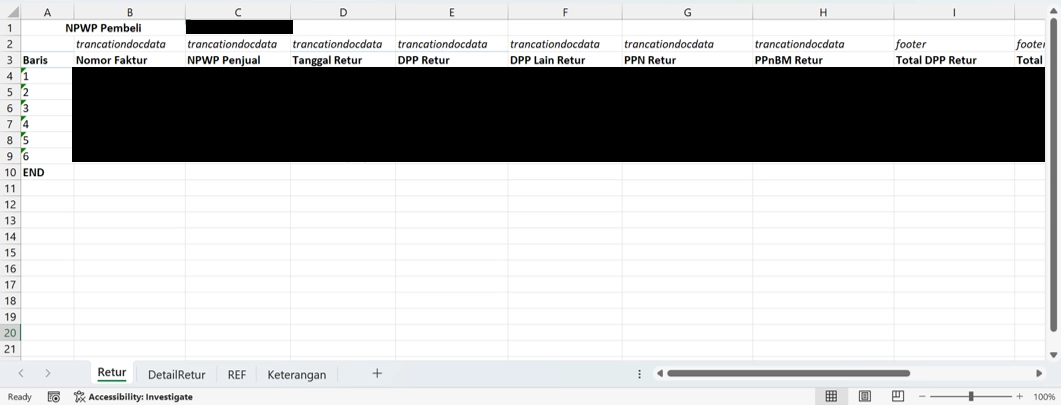
Template Excel diisinya ke samping ya. Cara bacanya begini :
- Baris 1 di halaman Retur adalah transaksi pertama.
- Baris 1 di halaman Detail Retur melengkapi transaksi pertama. Kalau barang atau jasa yang diretur lebih dari satu, artinya ada beberapa Baris 1.
- Ganti nomor baris di halaman Retur dan Detail Retur artinya transaksi baru.
Catatan: Kolom Baris dan tulisan END tidak boleh diutak-atik. Kalau mau tambah atau hapus baris, harus sebelum tulisan END.
Kita bahas cara isi halaman Retur dan Detail Retur ya!
#2: Cara isi halaman Retur template Excel Retur PPN Masukan
Halaman ini berisi identitas penjual dan pembeli, serta total nilai retur.

Cara mengisinya begini :
| A. NPWP Pembeli |
Masukkan 16 digit : • Nomor Induk Kependudukan (NIK) untuk perorangan • Nomor Pokok Wajib Pajak (NPWP) untuk badan |
| B. Baris |
• Harus isi manual urut dari 1, 2, 3, dst. untuk menandai tiap transaksi retur. • Jangan diisi rumus apapun. • Kalau transaksi lebih dari 1, tambahkan baris sebelum END. |
| C. Nomor Faktur |
Retur untuk faktur sebelum tahun 2025 Retur untuk faktur per tahun 2025 |
| D. NPWP Penjual |
Masukkan 16 digit : • NIK untuk perorangan • NPWP untuk badan |
| E. Tanggal Retur |
Masukkan tanggal retur dengan format DD-MM-YYYY (contoh : 01-01-2026). |
| F. DPP Retur |
Masukkan senilai : |
| G. DPP Lain Retur |
Retur untuk faktur sebelum tahun 2025 Retur untuk faktur per tahun 2025 |
| H. PPN Retur |
Retur untuk faktur sebelum tahun 2025 Retur untuk faktur per tahun 2025 |
| I. PPnBM Retur |
Isi dengan : |
| J. Total DPP Retur | Isinya sama dengan DPP Retur. |
| K. Total DPP Lain Retur | Isinya sama dengan DPP Lain Retur. |
| L. Total PPN Retur | Isinya sama dengan PPN Retur. |
| M. Total PPnBM Retur | Isinya sama dengan PPnBM Retur. |
Catatan : Selesai mengisi Baris 1 di halaman Retur, jangan langsung enter dan buat Baris 2 ya! Lengkapi dulu detail transaksi Baris 1 di halaman Detail Retur.
#3: Cara isi halaman Detail Retur template Excel Retur PPN Masukan
Halaman ini berisi detail barang atau jasa yang Anda retur, seperti nama, satuan, kuantitas, dan harga per satuan.

Cara mengisinya begini :
| A. Baris |
• Harus isi manual urut dari 1, 2, 3, dst. untuk dicocokkan dengan transaksi di halaman Retur. • Jangan diisi rumus apapun. • Kalau 1 transaksi terdiri dari beberapa jenis barang, tambahkan baris sebelum END. Lalu beri nomor Baris yang sama. |
| B. Jenis Barang | Isi A untuk barang dan B untuk jasa. |
| C. Nama Barang Jasa |
Isi dengan nama barang atau jasa yang diretur. |
| D. Kode Barang Jasa |
Masukkan 6 digit kode barang atau jasa yang diretur (sesuai HS Code Bea Cukai). Contoh: 000000 untuk barang yang belum masuk HS Code. |
| E. Jumlah Barang Jasa |
Isi dengan kuantitas barang atau jasa yang diretur. |
| F. Satuan Ukur Barang Jasa |
Isi dengan kode satuan ukur (cek halaman REF). Contoh: UM.0021 untuk satuan piece. |
| G. Harga Satuan | Isi dengan harga per satuan. |
| H. Jumlah Barang Retur |
Isinya sama dengan Jumlah Barang Jasa. |
| I. Diskon Retur |
Masukkan diskon barang atau jasa yang diretur (kalau ada). |
| J. DPP Retur |
Masukkan senilai : |
| K. Flag DPP Lain Retur |
Retur untuk faktur sebelum tahun 2025 Retur untuk faktur per tahun 2025 (Cek halaman REF). |
| L. DPP Lain Retur |
Retur untuk faktur sebelum tahun 2025 Retur untuk faktur per tahun 2025 |
| M. PPN Retur |
Retur untuk faktur sebelum tahun 2025 Retur untuk faktur per tahun 2025 |
| N. Tarif PPnBM |
Isi dengan tarif PPnBM untuk barang yang diretur. |
| O. PPnBM Retur |
Isi dengan DPP Retur x Tarif PPnBM untuk barang tersebut. |
Kalau Baris 1 di halaman Retur dan Detail Retur sudah lengkap, silahkan lanjut isi Baris 2 dan seterusnya.
Sesuaikan penomoran baris di halaman Retur dengan jumlah transaksi retur Anda.
Kalau transaksi retur Anda sudah terinput semua, ketik END di bawah baris terakhir di halaman Retur dan Detail Retur.
Simpan file Excel Anda, selesai deh!
#4: Cara ubah file Excel Retur PPN Masukan ke XML
Masih ingat dengan file Converter.Efaktur.Coretax yang ini?
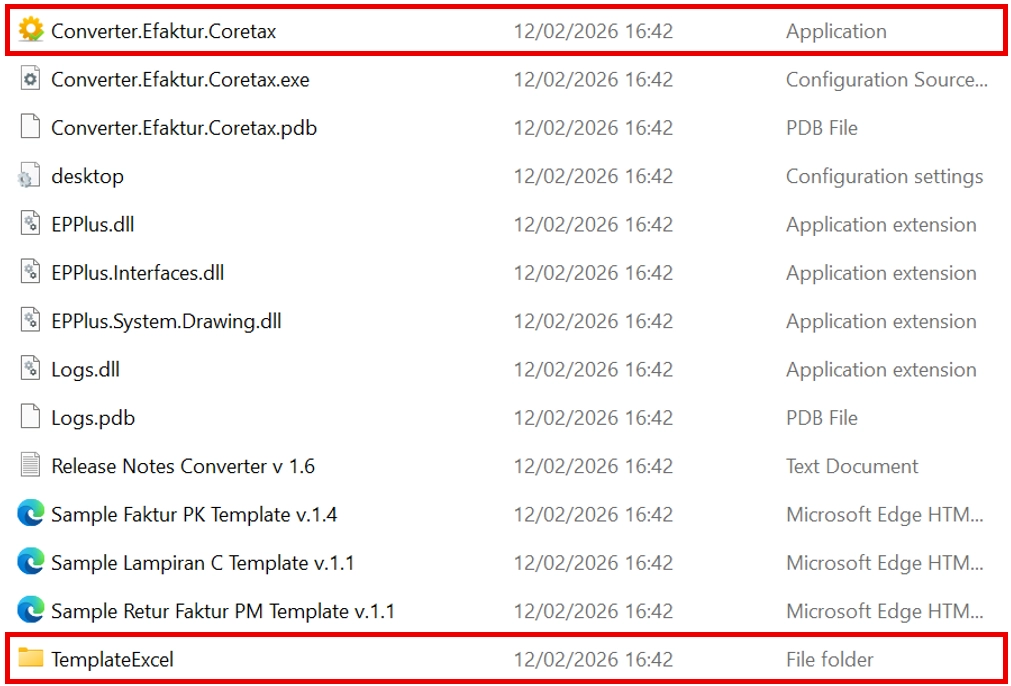
Kalau Anda buka, tampilannya akan seperti ini.
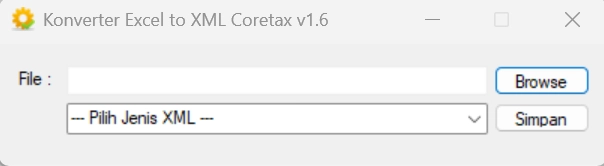
Klik Browse, lalu pilih file Excel yang Anda input tadi. Di bagian Pilih Jenis XML, pilih yang Retur Pajak Masukan. Klik Simpan, nanti muncul file XML dengan logo biru-hijau seperti di bawah ini.

File XML sudah jadi! Sekarang tinggal diimpor ke Coretax saja.
#5: Cara impor file XML Retur PPN Masukan ke Coretax
Buka menu e-Faktur, lalu cari bagian Retur Pajak Masukan seperti penjelasan di awal tadi.
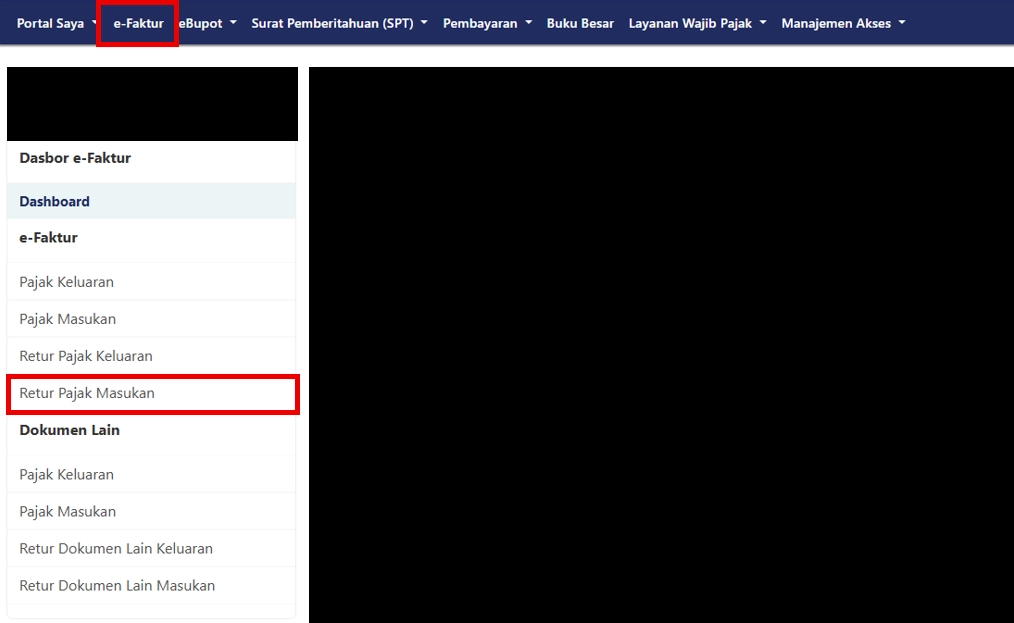
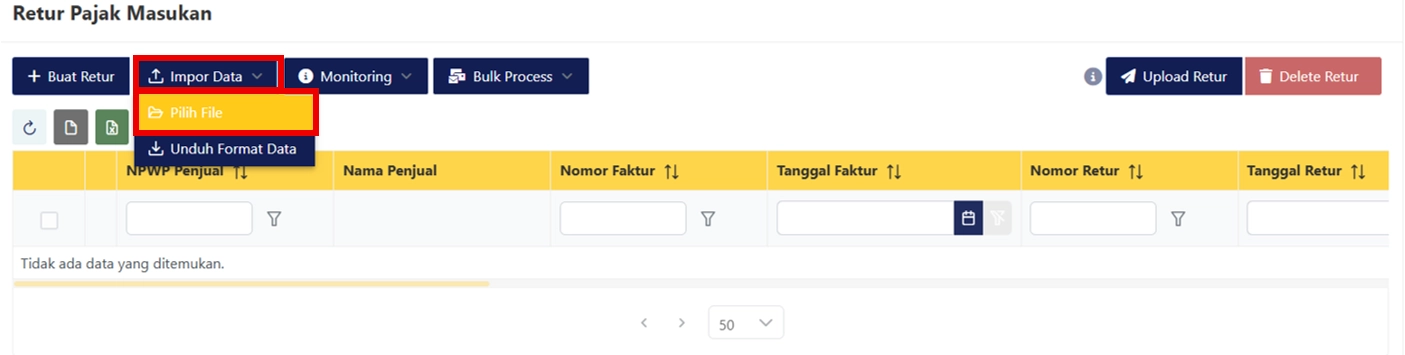
Klik tombol Impor Data, Pilih File, dan cari file XML Retur PPN Masukan yang Anda buat tadi.
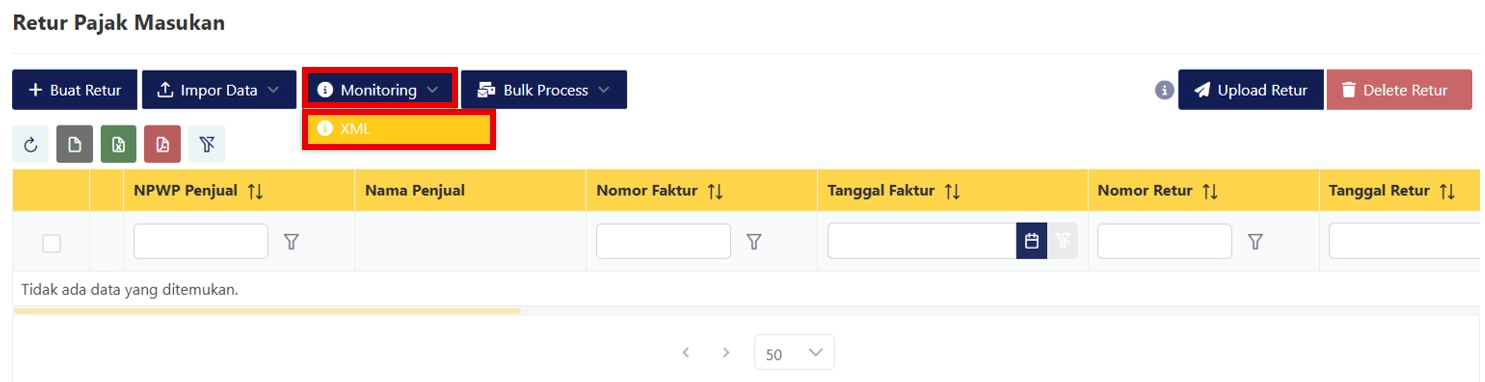
Cek progres impornya di tombol Monitoring seperti yang ditandai di bawah ini.
Kalau statusnya … invoices sucessfully create, artinya impor Anda sukses. Refresh tabel atau website tersebut. Sekarang dokumen Retur PPN Masukan Anda sudah siap di-upload!
Tapi kalau statusnya … fail(s) validation, artinya ada masalah dengan file XML Anda. Mungkin ada format data atau isian yang salah. Misalnya tanggal DD-MM-YYYY malah tertulis YYYY-MM-DD. Atau ada salah ketik NIK atau NPWP sehingga Coretax tidak menemukan Wajib Pajak yang dimaksud.
Kalau begitu, walaupun tidak semua isian Anda bermasalah, semua transaksi retur dalam file tersebut tidak bisa diimpor Coretax. Jadi Anda harus ulangi prosesnya—ubah isian di file Excel, convert jadi XML, dan impor ulang ke Coretax.
Akhir Kata

Jadi untuk mengimpor Excel Retur PPN Masukan, total persiapannya ada empat langkah :
- Download template Excel dan converter ke XML (pertama kali saja, selanjutnya tinggal dipakai)
- Isi halaman Retur dan Detail Retur di template Excel
- Ubah file Excel ke XML menggunakan converter
- Impor file XML ke Coretax
Cara ini akan sangat membantu kalau Coretax sedang error atau jumlah transaksi retur Anda banyak.
Kelemahannya adalah validasinya tidak langsung. Jadi kalau ada isian yang bermasalah, semua isi file Anda malah gagal diimpor. Berbeda dengan input manual di Coretax yang langsung ‘rewel’ kalau ada salah format atau isian.
Semoga panduan ini bisa meringankan beban Anda mengerjakan Coretax ya!
Kalau Anda mempunyai pertanyaan, Anda bisa isi form ini di halaman utama IndoTaxNav. Kami akan berusaha membalas ‘segercep’ mungkin ya!
Anda juga bisa menghubungi :
- Account Representative (AR) dari Kantor Pelayanan Pajak (KPP) tempat Anda terdaftar,
- Konsultan pajak Anda,
- Layanan informasi melalui website resmi pajak.go.id, atau
- Kring Pajak di 1500200.
Jangan lupa cek artikel IndoTaxNav selanjutnya untuk tips dan info perpajakan lainnya!