Cara Input Massal Bukti Potong Unifikasi di Coretax lewat Excel
Daripada input BPPU satu-satu di Coretax, impor via template Excel saja supaya aman! Cek cara input Excel, convert ke XML, hingga impor ke Coretax di sini!
TI
Tim IndoTaxNav
|
2 Nov 2026
|
5 menit baca
|
3 pembaca
✓ Diperbarui 2 Nov 2026
⚡
Ringkasan Cepat
Baca ini dulu
📌
Apa yang perlu diketahui?
Anda dapat mengimpor BPPU secara massal ke Coretax menggunakan template Excel resmi DJP, kemudian mengonversi ke XML dan mengunggahnya.
👥
Siapa yang terdampak?
Wajib Pajak orang pribadi maupun badan yang harus melaporkan Bukti Potong Unifikasi (BPPU) secara periodik.
✅
Apa yang perlu dilakukan?
Unduh template Excel di situs DJP, isi data pada sheet Data, konversi ke XML, impor ke Coretax, dan terbitkan BPPU.
Daftar Isi
Halo, sesama pejuang Coretax! Selama ini, apakah Anda pernah ‘terlempar’ dari Coretax saat masih asyik membuat Bukti Pemotongan/Pemungutan Unifikasi (BPPU)? Atau mungkin Anda pernah nyaris terlambat lapor Surat Pemberitahuan (SPT) Masa karena belum selesai input BPPU?
Nah, Direktorat Jenderal Pajak (DJP) menyediakan dua cara untuk membuat BPPU—antara langsung di menu Coretax, atau input di template Excel dulu baru diimpor ke Coretax. Berdasarkan pengalaman tim IndoTaxNav, ini plus-minus dari kedua cara tersebut:
Perbandingan
Input di Coretax
Input di Excel
Keuntungan
Proses pembuatan BPPU lebih singkat
Beberapa isian yang harus diinput otomatis tersedia, misalnya Kode Akun Pajak dan Kode Jenis Setoran (KAP-KJS) langsung mengikuti Kode Objek Pajak
Tidak butuh koneksi internet selama input, jadi lebih cepat dan lancar
Bisa input banyak BPPU sekaligus
Kelemahan
Bergantung pada koneksi internet dan server Coretax selama input
Kalau BPPU banyak, harus input dan simpan satu-satu
Proses pembuatan BPPU lebih panjang
Isian menggunakan berbagai kode, seperti Kode Fasilitas, Kode Objek Pajak, atau Kode Jenis Dokumen yang referensinya di halaman lain
Harus rajin cek update template di website resmi DJP
Artikel ini hanya akan membahas langkah-langkah membuat BPPU dengan skema impor XML di Coretax—mulai dari cara unduh (download) template resmi DJP, input di Excel, mengubah (convert) file ke XML, hingga impor dan unggah (upload) XML ke Coretax.
#1: Cara downloadtemplate Excel BPPU Coretax
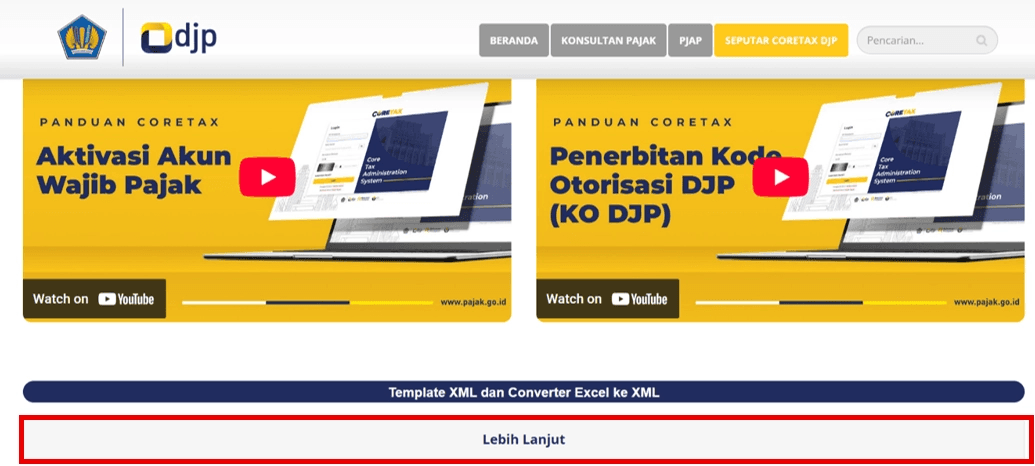
Pertama Anda harus download template Excel di pajak.go.id → menu Coretax DJP → Pembaruan Sistem Inti Administrasi Perpajakan (PSIAP) [Coretax]. Geser halamannya sampai Anda menemukan tombol Template XML dan Converter Excel ke XML. Klik tombol Lebih Lanjut seperti gambar berikut:
Tampilan halaman Pembaruan Sistem Inti Administrasi Perpajakan (PSIAP) [Coretax] di website resmi DJP (Sumber: Arsip penulis)
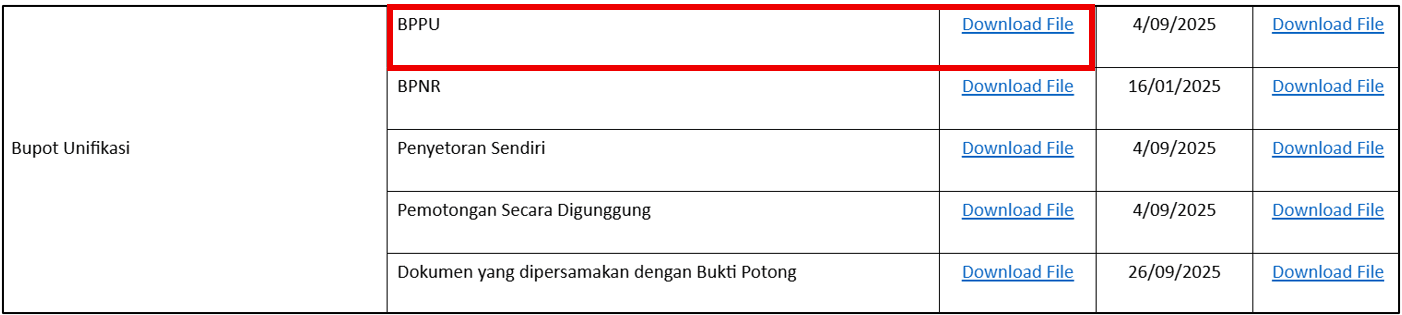
Untuk template BPPU, cari bagian Bupot Unifikasi di daftar template → BPPU. Download template seperti gambar berikut:
Tampilan daftar template Bupot Unifikasi di website resmi DJP (Sumber: Arsip penulis)
Jangan lupa perhatikan tanggal perubahan file terakhir ya!Kalau tanggalnya baru-baru ini, artinya Anda harus download templateversi terbaru supaya Anda bisa convert Excel tersebut dan impor XML-nya ke Coretax.
Lampiran
Template Excel BPPU Coretax v.3
File Excel · 0.03 KB
#2: Cara input template Excel BPPU Coretax
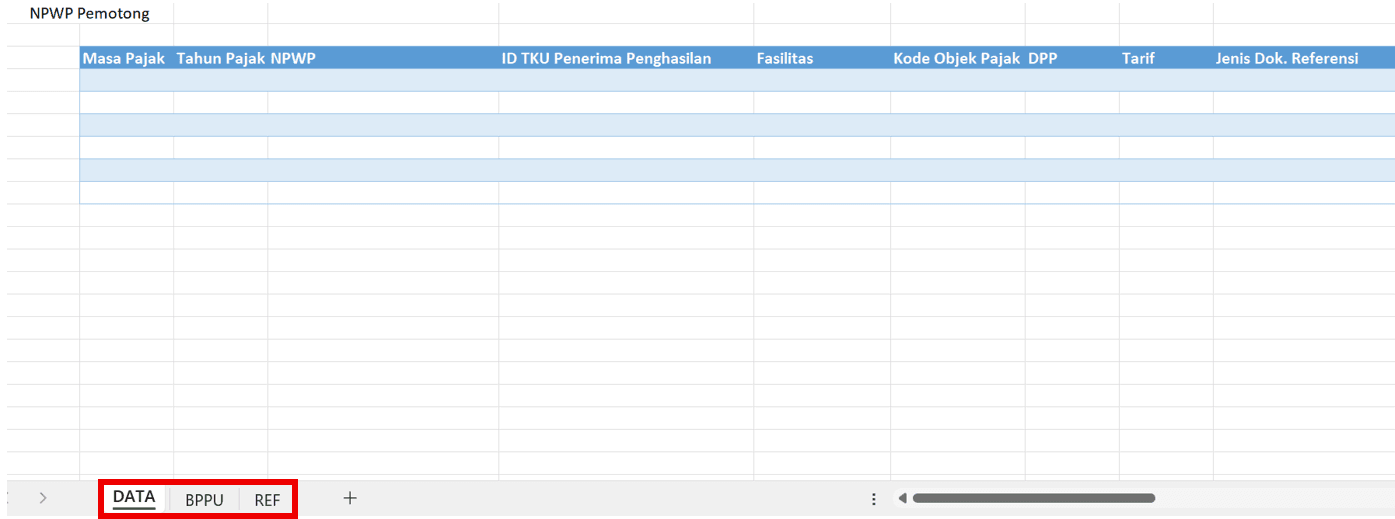
Template Excel BPPU terdiri dari tiga halaman, tapi Anda hanya perlu mengisi sheet Data. Berikut sekilas tampilannya:
Tampilan template Excel BPPU untuk Coretax (Sumber: Arsip penulis)
Sebenarnya Anda bisa menemukan panduan pengisian sheet Data di sheet BPPU.Sheet Ref juga sudah menyediakan daftar kode yang mungkin Anda perlukan selama pengisian BPPU. Tapi supaya Anda lebih mudah mengisi sheet Data, berikut ini tabel penjelasan untuk tiap kolomnya:
Nama Kolom
Cara Pengisian
NPWP Pemotong
Input Nomor Induk Kependudukan (NIK) kalau Anda Wajib Pajak Orang Pribadi (WP OP).
Input Nomor Pokok Wajib Pajak (NPWP) 16 digit kalau Anda mewakili WP Badan.
Masa Pajak
Input nomor antara 1 sampai 12, sesuai masa pemotongan. Contoh: November ditulis 11.
Tahun Pajak
Input tahun pemotongan. Contoh: 2026.
NPWP
Input NIK kalau penerima penghasilan adalah WP OP.
Input NPWP 16 digit kalau penerima penghasilan adalah WP Badan.
ID TKU Penerima Penghasilan
Input NIK atau NPWP 16 digit penerima penghasilan, ditambah dengan 6 digit Nomor Induk Tempat Kegiatan Usaha (NITKU) mereka.
Fasilitas
Input fasilitas yang digunakan penerima penghasilan (lihat kode di sheet Ref). Contoh: Tanpa fasilitas ditulis N/A.
Kode Objek Pajak
Input jenis penghasilan yang dipotong (lihat kode di sheet Ref). Contoh: Jasa hukum ditulis 24-104-07.
DPP
Input dengan jumlah penghasilan yang dikenakan PPh. Contoh: Rp 50 juta ditulis 50000000.
Tarif
Muncul otomatis dari rumus tabel, tidak perlu diinput lagi. Isiannya menyesuaikan dengan Kode Objek Pajak yang Anda pilih.
Jenis Dok. Referensi
Input jenis dokumen referensi (lihat kode di sheet Ref). Contoh: Tagihan dari penyedia jasa ditulis CommercialInvoice.
Nomor Dok. Referensi
Input nomor dokumen referensi. Isiannya bebas, tidak ada format tertentu.
Khusus Jenis Dok. Referensi faktur pajak (TaxInvoice), input nomor faktur pajak yang valid.
Tanggal Dok. Referensi
Input tanggal dokumen referensi dengan format DD/MM/YYYY. Contoh: 2 November 2026 ditulis 02/11/2026.
Khusus Jenis Dok. Referensi faktur pajak (TaxInvoice), input tanggal sesuai faktur pajak.
ID TKU Pemotong
Input NIK Anda atau NPWP 16 digit WP Badan, ditambah dengan 6 digit NITKU Anda.
Opsi Pembayaran (IP)
Kalau pemotong penghasilan bukan instansi pemerintah, input N/A.
Instansi pemerintah bisa memilih antara uang persediaan (Imprest) atau pembayaran langsung (Direct).
Nomor SP2D (IP)
Kalau pemotong penghasilan bukan instansi pemerintah, kolom ini tidak perlu diisi.
Tanggal Pemotongan
Input tanggal pemotongan dengan format DD/MM/YYYY. Contoh: 2 November 2026 ditulis 02/11/2026.
Catatan
Tabel diisi ke samping karena satu baris sama dengan satu transaksi.
Pastikan kolom Tarif selalu terisi dengan rumus supaya nilainya bisa muncul otomatis.
Walaupun ada kolom di tabel biru-putih yang tidak Anda gunakan (misal kolom Opsi Pembayaran dan Nomor SP2D), jangan dihapus—nanti file XML yang terbentuk jadi kacau.
Oh ya, jangan bingung kalau Anda menemukan dua kolom yang tidak berjudul di sebelah kanan tabel BPPU yang sedang Anda isi.
Tampilan kolom PPh dan KAP-KJS di template Excel BPPU Coretax (Sumber: Arsip penulis)
Kolom pertama adalah jumlah PPh yang dipotong—hasil perkalian DPP dengan tarif PPh. Rumusnya memang sudah tersedia di template Excel, jadi tinggal Anda geser ke bawah (drag down) supaya Anda bisa mengecek nilai PPh di setiap transaksi.
Sedangkan kolom kedua adalah KAP-KJS untuk menyetorkan PPh yang Anda potong. Sebenarnya begitu Anda mengimpor file ini ke Coretax, sistem akan otomatis mencantumkan KAP-KJS yang sesuai. Jadi khusus bagian ini, Anda tidak perlu menentukan KAP-KJS sendiri—cukup drag down teks yang sudah ada.
Begitu Anda selesai menginput template Excel BPPU, pastikan tidak ada barisan biru-putih yang tersisa di tabel ya! Kalau ada, hapus dulu baris tersebut supaya tidak jadi transaksi ‘gaib’ yang menggantung. Pastikan juga isian Anda sudah benar sebelum melakukan convert ke format XML.
#3: Cara convert Excel BPPU ke XML
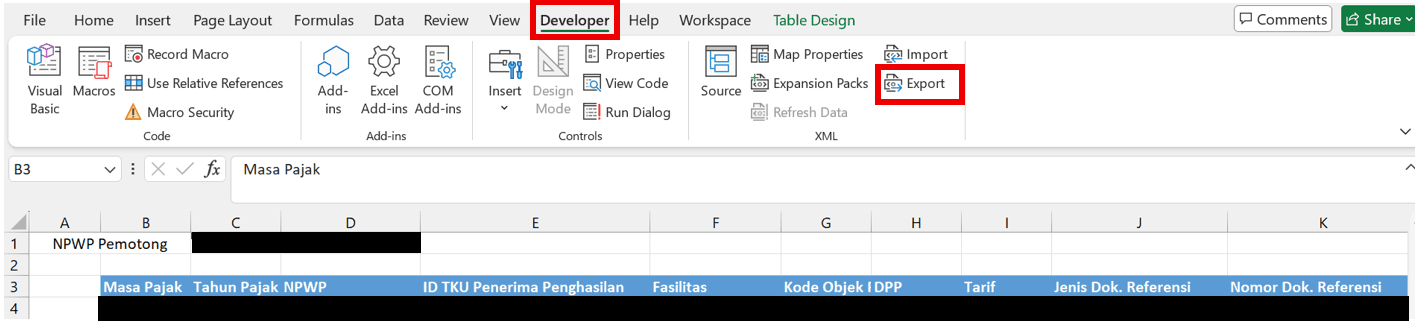
Untuk mengubah file Excel BPPU menjadi XML yang bisa diimpor Coretax, cari menu Developer → fitur Export → simpan file XML Anda. Tampilannya seperti gambar berikut ini:
Tampilan menu Export to XML di Microsoft Excel (Sumber: Arsip penulis)
Catatan
Kalau Anda belum menemukan menu Developer di Excel, klik kanan di salah satu menu → Customize Ribbons → centang Developer.
File XML yang sukses terbentuk akan berwarna biru-hijau seperti ini:
Tampilan hasil convert file Excel ke XML (Sumber: Arsip penulis)
#4: Cara impor XML BPPU ke Coretax
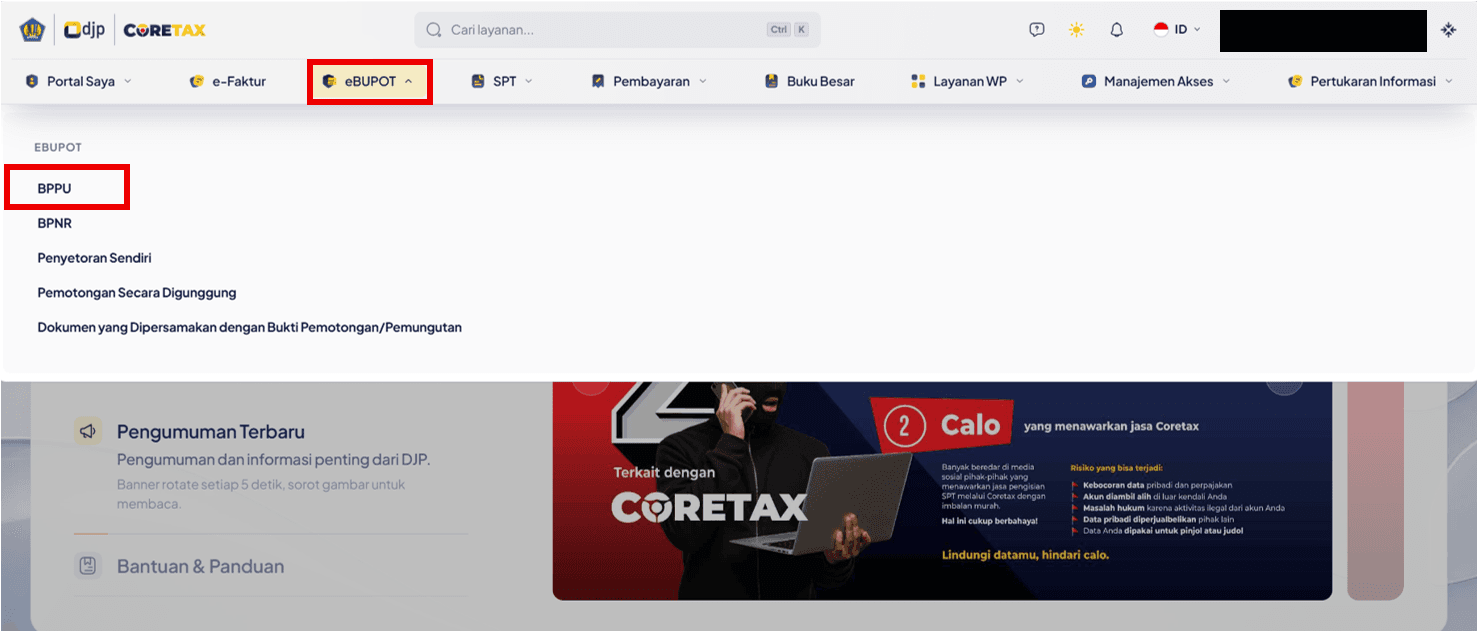
File XML yang sudah terbentuk harus Anda masukkan ke Coretax supaya bisa Anda upload jadi BPPU. Untuk itu, masuk ke menu eBUPOT→ BPPU seperti gambar di bawah ini:
Tampilan menu BPPU di Coretax (Sumber: Arsip penulis)
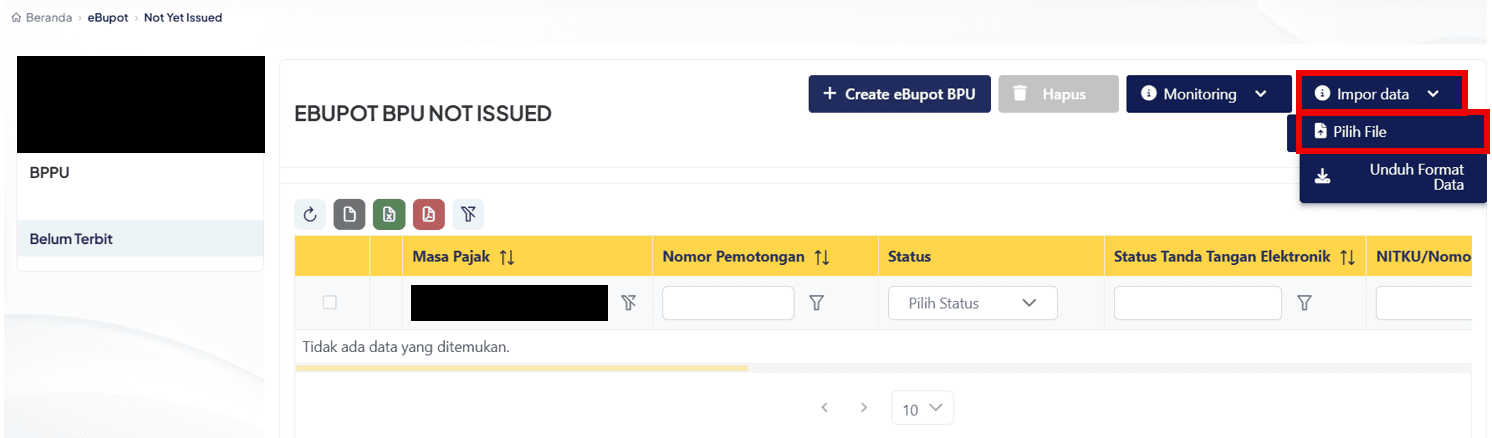
Di halaman BPPU Belum Terbit, klik tombol Impor Data → Pilih File, lalu cari file XML BPPU Anda.
Tampilan cara impor file XML BPPU di Coretax (Sumber: Arsip penulis)
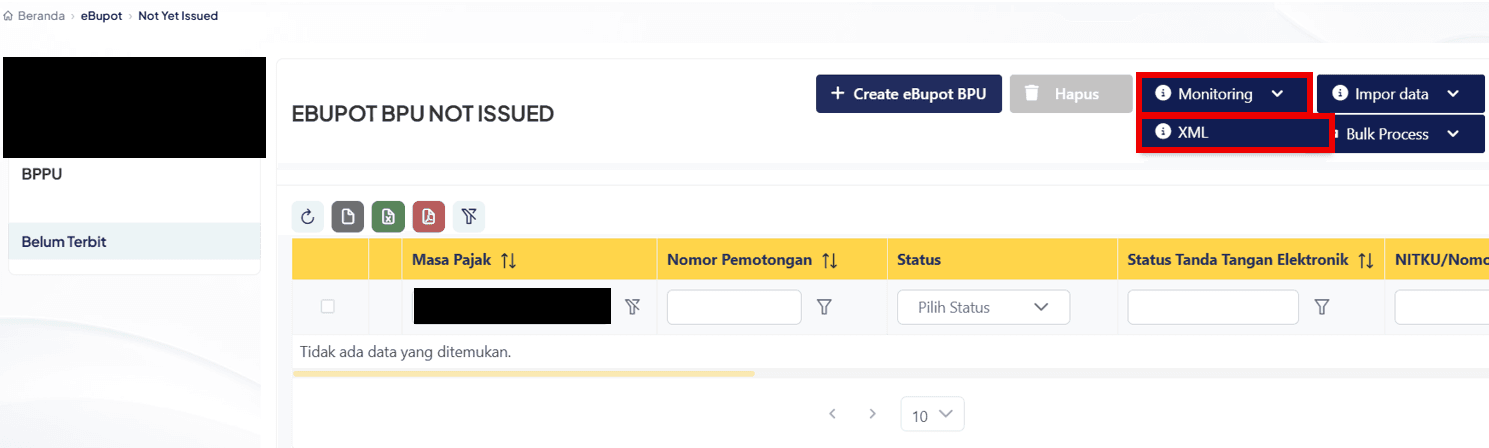
Setelah Anda impor file XML BPPU, tunggu Coretax memvalidasi hasil inputan Anda selama beberapa menit. Nanti Anda bisa cek status berhasil-tidaknya serta jumlah BPPU yang berhasil terbentuk dari tombol Monitoring → XML.
Tampilan fitur Monitoring XML di menu BPPU Coretax (Sumber: Arsip penulis)
Kalau statusnya … EBUPOTBPU successfully created, artinya impor Anda sukses. Refresh tabel atau Coretax Anda. Sekarang dokumen BPPU Anda sudah siap di-upload!
Tapi kalau statusnya … fail(s) validation, artinya ada masalah dengan file XML Anda. Mungkin ada format data atau isian yang salah, misalnya typo NIK atau NPWP sehingga Coretax tidak menemukan WP yang dimaksud. Kalau begitu, walaupun tidak semua isian Anda bermasalah, semua transaksi dalam file itu tidak bisa diimpor Coretax. Jadi Anda harus ulangi prosesnya—ubah isian di file Excel, convert jadi XML, dan impor ulang ke Coretax.
#5: Cara upload BPPU di Coretax
Kalau jumlah BPPU yang berhasil terbentuk sudah cocok dengan isi file Excel Anda—misalnya Excel Anda berisi 40 transaksi dan Coretax berhasil impor 40 BPPU—artinya Anda sudah bisa upload BPPU tersebut. Klik tombol Terbitkan → ketik passphrase atau kode tanda tangan Coretax Anda.
BPPU yang berhasil ter-upload akan berpindah ke halaman BPPU Telah Terbit. Dokumennya pun bisa Anda download dalam bentuk PDF. Tapi halaman ini hanya bisa diakses oleh akun Person In Charge (PIC) Coretax atau penandatangan BPPU—lebih terbatas daripada sistem pembuatan Faktur Pajak Keluaran (FPK) atau Retur Pajak Masukan.
Skema impor XML di Coretax juga berlaku untuk pembuatan FPK dan retur Pajak Masukan lho. Baca juga:
Semoga artikel ini memperlancar proses pembuatan BPPU Anda ya, sesama pejuang Coretax!
Walaupun prosesnya lebih panjang daripada langsung input di Coretax, input BPPU di Excel cenderung lebih aman. Kalau server Coretax down, Anda masih bisa mencicil input data—tinggal proses impor, upload, dan download saja yang tertunda.
Lumayan hemat waktu kan, daripada bengong menunggu ketidakpastian?